


Pernahkah Anda menghadapi situasi di mana satu kesalahan penulisan harus diperbaiki di seluruh dokumen tebal? Mengeditnya satu per satu jelas bukan solusi yang efisien di tahun 2026.
Microsoft Word menawarkan fitur canggih yang mampu mengubah satu kata menjadi berubah semua hanya dalam hitungan detik.
Dengan menguasai teknik ini, produktivitas Anda dalam menyusun laporan akademis atau dokumen profesional akan meningkat secara drastis.
1. Memahami Akar Masalah: Mengapa Harus Mengubah Semua?
Kesalahan penulisan istilah teknis, nama, atau konsistensi data sering terjadi saat mengetik dokumen panjang yang memerlukan cara merapikan tulisan di word yang presisi.
Jika dibiarkan, kesalahan ini dapat menurunkan kredibilitas dan estetika dokumen yang telah Anda susun susah payah.
Dengan memahami urgensi perbaikan massal ini, Anda akan lebih menghargai efisiensi yang ditawarkan oleh pengolah kata modern milik Microsoft.
2. Langkah Dasar: Membuka Kotak Dialog Temukan dan Ganti
Metode paling fundamental untuk mengubah kata secara massal adalah dengan mengakses fitur bawaan yang sering terlupakan oleh pengguna awam di lingkungan perkuliahan.
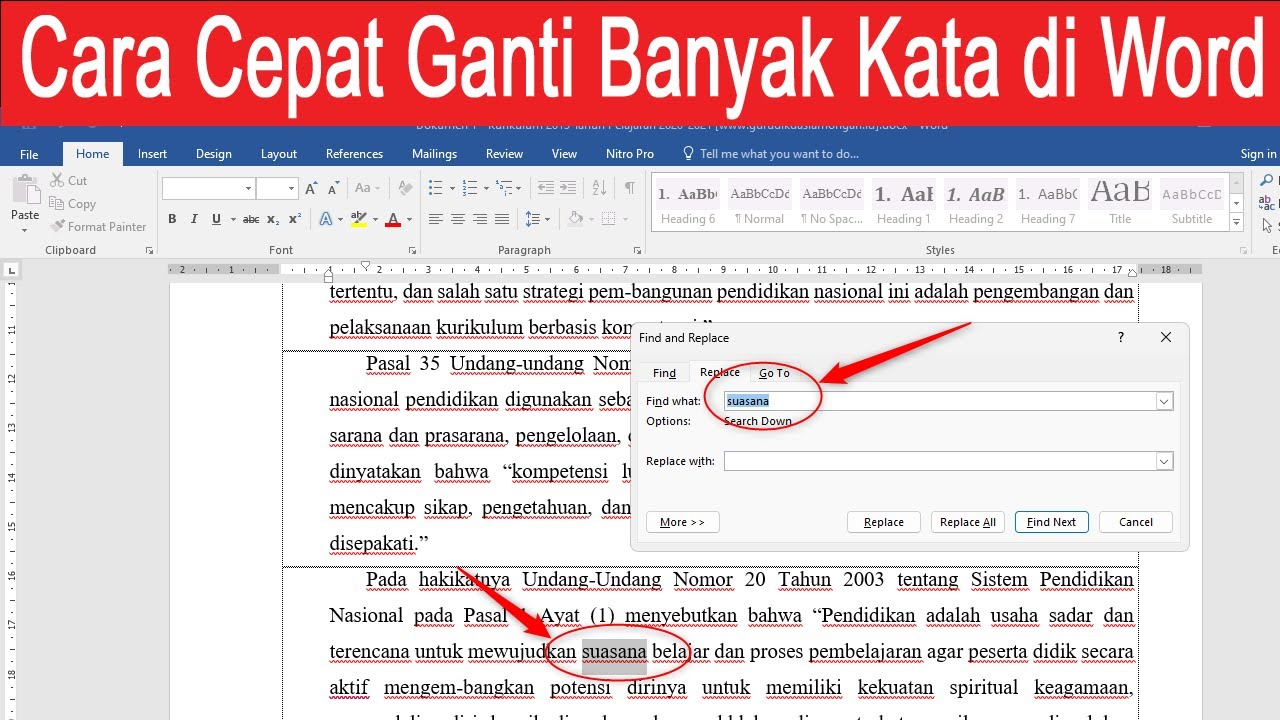
Anda bisa memulai dengan menekan kombinasi tombol ajaib Ctrl + H pada papan ketik untuk langsung menuju ke tab “Replace”.
Alternatifnya, navigasikan kursor ke ujung kanan tab “Home” dan klik opsi “Replace” yang tersembunyi di grup menu “Editing”.
2.1 Menentukan Kata Target dan Pengganti
Di kolom “Find what”, ketikkan kata atau frasa salah yang ingin Anda musnahkan dari seluruh halaman dokumen yang sedang aktif.
Pada kolom “Replace with”, masukkan kata baru yang benar dengan ejaan yang sudah Anda verifikasi sebelumnya agar tidak terjadi kesalahan kedua.
2.2 Eksekusi Perintah Ganti Semua
Klik tombol “Replace All” untuk menyaksikan bagaimana Word secara otomatis memindai dan memperbaiki setiap kemunculan kata tersebut dalam sekejap.
Setelah proses selesai, sebuah jendela notifikasi akan muncul menginformasikan total jumlah penggantian yang telah berhasil dilakukan oleh sistem.
Ini adalah cara paling instan untuk memastikan tidak ada lagi istilah usang atau typo yang tertinggal di paragraf Anda.
3. Memanfaatkan Opsi Lanjutan untuk Akurasi Tinggi
Mengganti teks secara sporadis sangat berisiko apabila Anda tidak memperhatikan konteks dan pengaturan detail dari kata yang sedang diperbaiki.
Klik tombol “More >>” di bagian bawah jendela dialog untuk mengungkap sederet opsi yang akan menyelamatkan Anda dari malapetaka pemformatan.
Fitur ini sangat relevan ketika Anda mencoba menangani perubahan kata di tabel yang membutuhkan cara merapikan tulisan di word agar sejajar.
3.1 Menandai “Temukan Seluruh Kata”
Centang kotak “Find whole words only” agar Word tidak secara membabi buta mengubah kata yang merupakan bagian dari kata lain yang lebih panjang.
Misalnya, saat memperbaiki kata “buku” menjadi “kitab”, fitur ini memastikan kata “bukuku” tidak ikut berubah menjadi “kitabku” yang aneh.
Teknik ini sangat presisi dan menjaga integritas kosakata Anda tanpa perlu repot memeriksa ulang hasil perubahan satu per satu.
3.2 Memanfaatkan Match Case untuk Kapitalisasi
Apabila Anda hanya ingin mengubah kata dengan huruf kapital tertentu, beri centang pada opsi “Match case” yang tersedia di menu lanjutan.
Ini sangat berguna untuk membedakan antara nama merek “Apple” dengan buah “apple” biasa yang tidak ingin Anda modifikasi.
Dengan pengaturan ini, setiap perubahan akan mengikuti sensitivitas huruf yang Anda tetapkan tanpa merusak tata bahasa yang lain.
4. Solusi Jika Perubahan Justru Merusak Format Dokumen
Terkadang, setelah melakukan penggantian massal, tata letak paragraf dan teks menjadi kacau yang mengharuskan Anda melakukan cara mengatasi spasi yang jauh di word.
Masalah ini lazim terjadi ketika kata pengganti memiliki jumlah karakter yang jauh lebih panjang atau lebih pendek dari kata aslinya.
Untuk mengatasinya, jangan panik mengklik undo, melainkan periksalah pengaturan style dan paragraf yang mungkin ikut bergeser secara otomatis.
4.1 Menstabilkan Ulang Perataan Teks
Blok seluruh dokumen menggunakan kombinasi Ctrl + A untuk menyeleksi semua konten yang baru saja mengalami modifikasi kata besar-besaran.
Navigasi ke tab “Layout” atau “Page Layout”, lalu periksa margin dan indentasi yang mungkin sudah tidak sesuai dengan template standar.
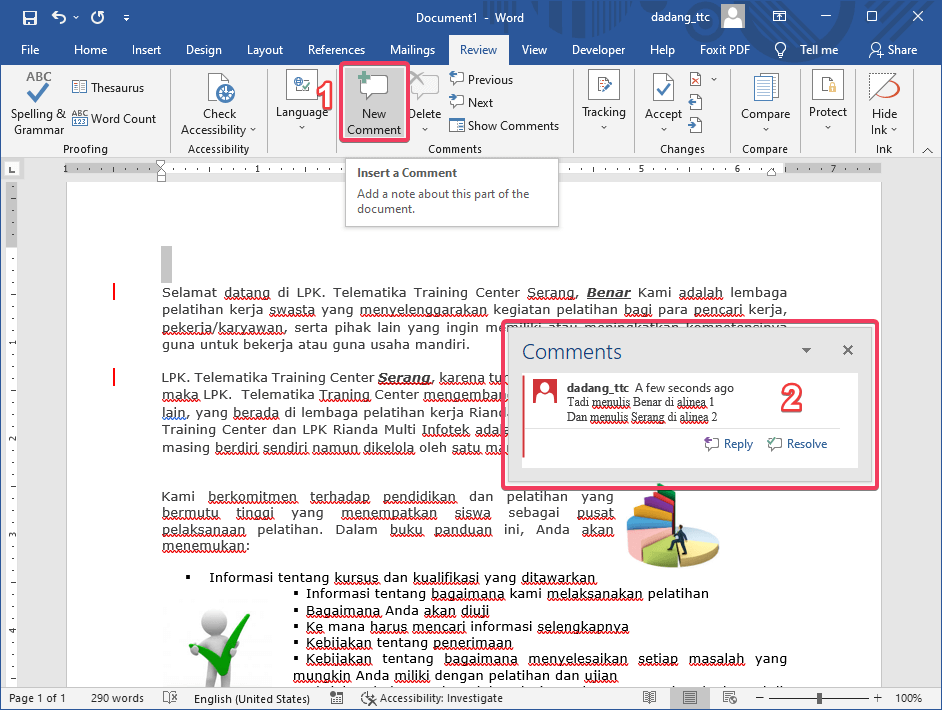
Untuk teks yang kurang rapi, gunakan menu paragraf untuk mengatur ulang spasi sebelum dan sesudah paragraf agar kembali normal tanpa celah aneh.
4.2 Menghilangkan Spasi Berlebih dengan Cepat
Buka kembali kotak dialog “Find and Replace” menggunakan shortcut Ctrl + H untuk melakukan pembersihan tahap lanjutan pada format teks Anda.
Di kolom “Find what”, ketikkan dua buah spasi, lalu di kolom penggantinya masukkan hanya satu spasi untuk menghilangkan celah yang terlalu renggang.
Ulangi proses “Replace All” beberapa kali hingga notifikasinya menunjukkan angka nol penggantian, yang menandakan spasi sudah ideal kembali.
5. Mengoreksi Perubahan di Dalam Tabel dan Struktur Kompleks
Mengubah kata di dalam sel tabel seringkali membutuhkan perhatian ekstra agar tidak merusak hasil cara merapikan tulisan di word yang sudah susah payah Anda atur.
Dokumen kompleks seperti tesis atau laporan keuangan biasanya memiliki puluhan tabel dengan heading yang digabungkan menggunakan fitur merge dan center.
Sayangnya, fitur Replace All tidak mampu membedakan header tabel dengan body teks, sehingga perubahan bisa merusak integritas visual tabel Anda.
5.1 Mengisolasi Bagian Tertentu Sebelum Dieksekusi
Sebelum mengganti kata di seluruh dokumen, blok terlebih dahulu area dokumen yang aman untuk dimodifikasi secara masif oleh sistem otomatis.
Dengan hanya menyeleksi bab atau halaman tertentu, Anda bisa mengecualikan tabel atau diagram yang rawan mengalami kerusakan format dari proses penggantian ini.
Teknik isolasi ini memadukan kecepatan perbaikan kata dengan kehati-hatian dalam merawat struktur tabel yang sudah Anda desain sempurna.
5.2 Menyesuaikan Ulang Teks Tabel Pasca Penggantian
Jika sudah terlanjur dan teks di sel tabel menjadi berantakan, arahkan kursor ke tabel dan gunakan tab “Layout” di bawah “Table Tools”.
Di grup “Alignment”, klik ikon di bagian tengah untuk memusatkan teks secara horizontal dan vertikal dalam satu klik sederhana.
Ini akan menyelaraskan kembali semua teks di sel yang baru saja berubah tanpa perlu menggeser margin selnya satu per satu secara manual.
Teknik ini juga membantu Anda menguasai cara mengubah spasi di word di area spesifik tanpa mengubah pengaturan paragraf global.
6. Trik Tambahan: Memastikan Satu Kata Tidak Tertinggal
Seringkali pengguna mengira semua kata sudah berubah, padahal masih ada beberapa yang tersembunyi di catatan kaki atau komentar reviewer.
Untuk verifikasi, Anda dapat memanfaatkan panel navigasi yang bisa diaktifkan melalui tab “View” atau dengan menerapkan cara melihat jumlah kata di word secara real-time.
Panel ini akan menyorot setiap kemunculan kata di kolom pencarian, sehingga Anda bisa langsung melompat ke lokasi yang belum tersentuh oleh perintah Replace All.
Bagi pengguna yang bekerja dengan dokumen bilingual, ini juga saat yang tepat untuk mengaplikasikan cara mengubah bahasa di word bagi segmen yang belum terkoreksi.
6.1 Menggunakan Panel Navigasi untuk Intelijen Visual
Aktifkan panel navigasi dengan menekan Ctrl + F dan ketikkan kata yang seharusnya sudah musnah di kolom pencarian kecil di sisi kiri jendela.
Hasil pencarian akan menampilkan daftar dan potongan kecil paragraf yang masih mengandung kata usang tersebut dalam format yang mudah dipindai.
Jika hasilnya kosong, maka Anda bisa bernafas lega karena dokumen telah bersih total dari kata yang ingin Anda hapus.
6.2 Memeriksa Kamus Pribadi dan Koreksi Otomatis
Jika kata tersebut adalah istilah khusus yang sering Anda gunakan, pertimbangkan untuk menambahkannya ke kamus atau fitur AutoCorrect di Word.
Dengan masuk ke menu “File” > “Options” > “Proofing”, Anda dapat mengatur agar Word otomatis memperbaiki typo tersebut setiap kali Anda mengetiknya di masa depan.
Ini bukan hanya tentang memperbaiki satu dokumen, tetapi tentang mencegah bencana penulisan yang sama terulang di proyek-proyek Anda berikutnya.
Kesimpulan
Menguasai fitur Replace All di Word adalah terobosan revolusioner yang menghemat waktu berjam-jam dalam proses editing dan memastikan konsistensi kata di seluruh dokumen.
Dengan menerapkan langkah-langkah tadi, Anda tidak hanya berhasil memperbaiki satu kata menjadi berubah semua, tetapi juga menjaga keindahan tata letak serta cara merapikan tulisan di word tanpa cela.
Mulailah praktikkan trik ini dalam setiap laporan atau skripsi yang Anda kerjakan, dan rasakan betapa detail kecil dalam penguasaan perangkat lunak mampu membawa dampak profesional yang sangat besar bagi masa depan Anda.
