

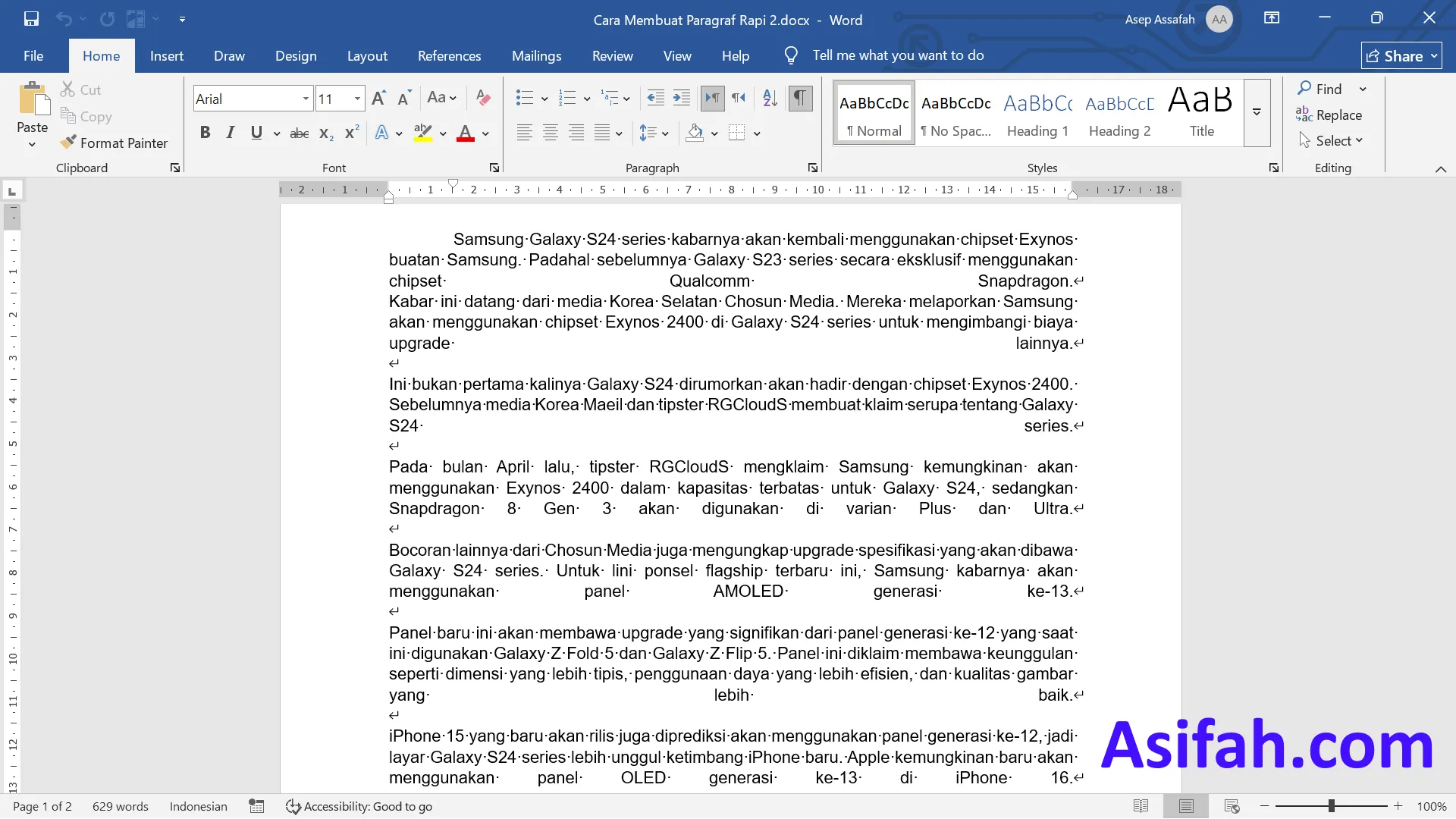

Mengalami masalah pada dokumen penting tentu sangat menyita waktu, terutama saat Anda menemukan format file yang tidak sesuai harapan. Seringkali pengguna bingung saat file pengolah kata mereka berubah menjadi format lain sehingga tidak dapat dibuka kembali.
Penyebab Utama Perubahan Ekstensi File
Salah satu alasan teknis mengapa masalah ini terjadi adalah adanya kesalahan sistem saat menyimpan file atau gangguan pada pembaruan aplikasi. Proses fleksi ekstensi yang tidak sempurna seringkali membuat sistem operasi gagal mengenali struktur dokumen tersebut dengan benar.
Selain itu, serangan malware atau penggunaan perangkat lunak pihak ketiga yang tidak kompatibel dapat memicu perubahan format secara otomatis. Hal ini membuat dokumen menjadi sulit diakses jika Anda tidak memahami cara mengembalikan konfigurasinya ke bentuk semula.
Cara Memulihkan File yang Berubah Ekstensi
Langkah pertama yang bisa Anda coba adalah menggunakan fitur Rename pada sistem operasi untuk memperbaiki akhiran file secara manual. Anda cukup mengganti akhiran yang salah dengan menambahkan dot docx agar sistem kembali membaca dokumen tersebut sebagai file Microsoft Word.
Jika perubahan tersebut menyebabkan ekstensi abnormal pada sistem, pastikan Anda telah mengaktifkan tampilan ekstensi file di pengaturan folder. Dengan melihat ekstensi asli, Anda akan lebih mudah melakukan koreksi tanpa merusak isi data di dalamnya.
Tips Mencegah Dokumen Rusak atau Berubah Format
Selalu simpan cadangan dokumen Anda di layanan cloud untuk mengantisipasi kegagalan sistem yang tidak terduga. Praktik kelola ekstensi secara berkala sangat disarankan agar Anda dapat mendeteksi adanya keanehan format lebih dini sebelum file benar-benar tidak bisa dibuka.
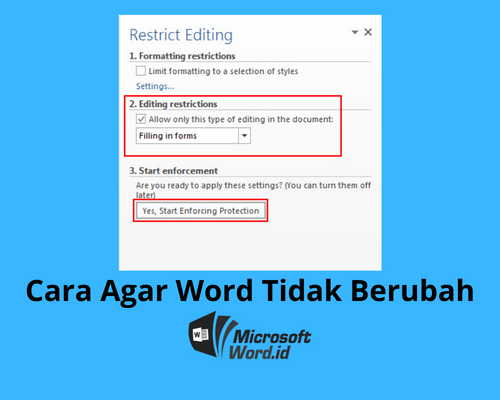
Hindari menutup aplikasi secara paksa saat proses penyimpanan sedang berlangsung agar tidak terjadi gangguan pada header file. Anda juga harus memastikan aplikasi pengolah kata selalu diperbarui ke versi terbaru guna meminimalisir bug yang menyebabkan error pada format dokumen.
Memanfaatkan Fitur Perbaikan Internal Word
Microsoft Word menyediakan fitur Open and Repair yang sangat berguna jika file Anda mengalami kerusakan ringan akibat perubahan format yang tidak sengaja. Anda cukup masuk ke menu Open, pilih file yang bermasalah, lalu klik panah kecil di samping tombol Open untuk memilih opsi perbaikan tersebut.
Metode ini sangat efektif untuk mengembalikan struktur data yang sempat terdistorsi tanpa harus mengubah isi konten secara drastis. Cara ini sering menjadi penyelamat utama bagi pengguna yang menghadapi masalah teknis saat bekerja dengan dokumen kompleks.
Kesimpulan
Masalah perubahan ekstensi pada dokumen digital memang tampak menakutkan, namun dapat diatasi dengan langkah-langkah yang sistematis dan tenang. Pastikan Anda selalu menjaga integritas data dengan rutin melakukan backup dan menghindari tindakan yang memicu error pada sistem file.
Dengan memahami cara mengaasi word yang berubah ekstensi secara tepat, produktivitas Anda akan tetap terjaga tanpa hambatan berarti. Semoga panduan ini membantu Anda dalam mengelola dokumen digital secara lebih profesional dan aman di masa mendatang.
