


Proses administrasi pajak kendaraan kini semakin mudah berkat layanan digital. Setelah membayar pajak secara online, Anda bisa langsung mencetak bukti pelunasan tanpa perlu datang ke Samsat.
Dokumen yang disebut e-TBPKP ini bisa diunduh dalam format PDF. Artikel ini akan memandu Anda langkah demi langkah, termasuk cara dari word diubah e pdf jika diperlukan.
Apa Itu e-TBPKP dan Fungsinya?
e-TBPKP adalah singkatan dari elektronik Tanda Bukti Pelunasan Kewajiban Pembayaran. Dokumen ini diterbitkan oleh sistem Samsat setelah pajak kendaraan tahunan Anda berhasil dibayarkan secara online.
Fungsi utamanya adalah sebagai bukti pengesahan STNK untuk periode berjalan. Di dalamnya terdapat QR Code yang terhubung dengan data kendaraan dan NIK pemilik.
Namun perlu diingat, e-TBPKP bukan pengganti STNK fisik. STNK asli tetap wajib dibawa saat berkendara, sementara e-TBPKP hanya sebagai bukti pelunasan pajak tahunan.
Syarat Sebelum Mencetak e-TBPKP
Sebelum mulai mencetak, pastikan beberapa persyaratan telah terpenuhi. Pertama, kendaraan Anda harus sudah terdaftar aktif dalam sistem administrasi Samsat dan tidak memiliki tunggakan pajak sebelumnya.
Kedua, pembayaran pajak kendaraan harus sudah terkonfirmasi lunas. Ketiga, data NIK dan nomor ponsel pada akun SIGNAL harus sesuai dengan data pemilik kendaraan.
Terakhir, pastikan Anda memiliki printer dan kertas yang sesuai. e-TBPKP harus diunduh dan dicetak maksimal 30 hari setelah pembayaran dilakukan.
Langkah-Langkah Cetak e-TBPKP di Rumah
1. Buka Aplikasi SIGNAL dan Pilih Transaksi
Masuk ke aplikasi SIGNAL, lalu buka riwayat transaksi atau notifikasi pembayaran. Pastikan status pembayaran sudah menunjukkan berhasil sebelum melanjutkan ke langkah berikutnya.
Cari transaksi pajak kendaraan yang baru saja dibayarkan, kemudian pilih opsi untuk mengunduh dokumen pengesahan atau e-TBPKP. Jika tautan tidak muncul, cek SMS notifikasi dari Samsat.
2. Unduh Dokumen dalam Format PDF
Dokumen e-TBPKP akan diunduh dalam format PDF. Anda bisa menyimpannya langsung di ponsel atau memindahkannya ke laptop untuk memudahkan proses pencetakan.
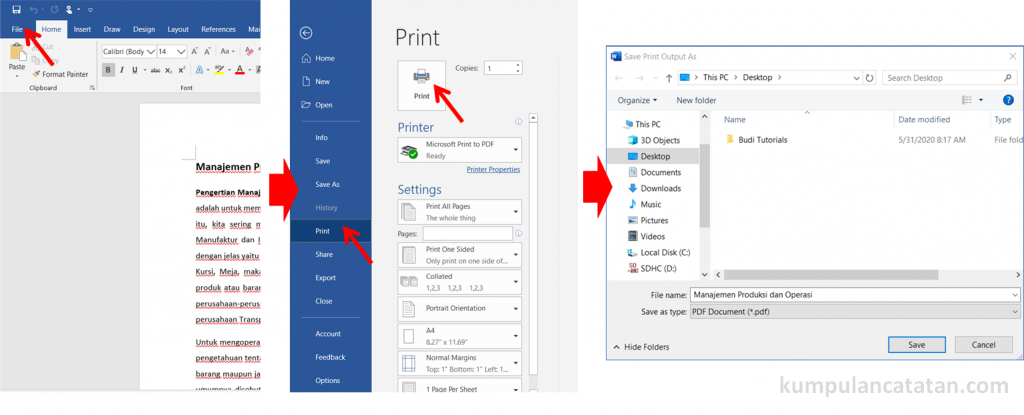
Jika Anda menerima file dalam format Word, Anda perlu melakukan konversi dari word diubah e pdf terlebih dahulu. Gunakan aplikasi atau situs konversi online untuk mengubahnya agar sesuai standar Samsat.
3. Atur Ukuran dan Cetak Dokumen
Sebelum mencetak, sesuaikan ukuran dokumen menjadi 23 x 7,5 cm agar proporsinya sesuai. Gunakan kertas HVS 90 gram atau buffalo putih untuk hasil terbaik.
Pastikan hasil cetakan, terutama bagian QR Code, terlihat jelas dan tidak buram. QR Code yang buram bisa menyebabkan dokumen tidak dapat dipindai saat diperiksa.
4. Simpan Bersama Dokumen Kendaraan
Setelah dicetak, masukkan e-TBPKP ke dalam plastik mika transparan. Simpan bersama STNK asli agar mudah ditemukan saat diperlukan.
Dokumen ini bisa digunakan sebagai bukti pengesahan pajak selama periode berjalan. Pastikan Anda tidak melipat atau merusak bagian QR Code.
Tips Tambahan dan Hal yang Perlu Diperhatikan
Meski e-TBPKP bisa dicetak sendiri, beberapa daerah masih mewajibkan pemilik kendaraan melakukan pengesahan fisik di Samsat. Cek aturan di wilayah Anda sebelum mengandalkan dokumen cetak ini sepenuhnya.
Jika harus ke Samsat, lengkapi dokumen seperti fotokopi KTP, fotokopi STNK lama, dan fotokopi bukti pelunasan dari aplikasi. Ini akan mempercepat proses pengesahan.
Proses dari word diubah e pdf juga berguna jika Anda menerima bukti pembayaran dalam format lain. Pastikan file akhir berbentuk PDF agar kompatibel dengan sistem Samsat.
Kesimpulan
Layanan digital Samsat memudahkan pemilik kendaraan untuk mencetak bukti pajak secara mandiri. Dengan mengikuti langkah-langkah di atas, Anda tidak perlu lagi antre di kantor Samsat hanya untuk mendapatkan pengesahan.
Pastikan semua persyaratan terpenuhi dan ikuti petunjuk pencetakan dengan benar. Jika mengalami kendala format file, lakukan konversi dari word diubah e pdf agar dokumen siap cetak.
