


Mengubah PDF ke Word seringkali membuat isi bahasa berubah atau format berantakan. Namun, ada beberapa cara efektif untuk mengatasi masalah ini. Artikel ini akan membahas langkah-langkah praktis yang bisa Anda terapkan.
1. Gunakan Microsoft Word Secara Langsung
Microsoft Word versi terbaru memiliki fitur bawaan untuk membuka file PDF. Cukup klik File lalu Open, pilih PDF Anda, dan Word akan mengonversinya secara otomatis.
Metode ini sangat cocok untuk dokumen yang didominasi teks. Namun, jika PDF berisi tabel kompleks atau gambar, hasil konversi mungkin perlu sedikit penyesuaian manual.
2. Manfaatkan Layanan konverter online Terpercaya
Banyak platform online yang mampu mengubah PDF ke Word tanpa mengubah format asli. Anda hanya perlu mengunggah file, memilih output Word, lalu mengunduh hasilnya.
Pastikan memilih layanan yang menjaga tata letak dan font. Beberapa konverter online bahkan mendukung OCR untuk dokumen scan, sehingga isi bahasa tetap terjaga.
3. Gunakan Teknologi OCR untuk Hasil Scan
Jika PDF berasal dari hasil pemindaian, teksnya berupa gambar. Teknologi OCR (Optical Character Recognition) dapat mengenali karakter dan mengubahnya menjadi teks yang bisa diedit di Word.
Dengan OCR, cara mengubah pdf ke word untuk dokumen scan menjadi lebih akurat. Alat seperti pdfFiller atau EaseUS PDF Editor menyediakan fitur ini secara built-in.
4. Coba Aplikasi Desktop Khusus seperti EaseUS PDF Editor
Aplikasi desktop menawarkan kontrol lebih besar terhadap hasil konversi. EaseUS PDF Editor, misalnya, dapat mengubah PDF ke Word, Excel, atau format lain tanpa mengubah isi bahasa.
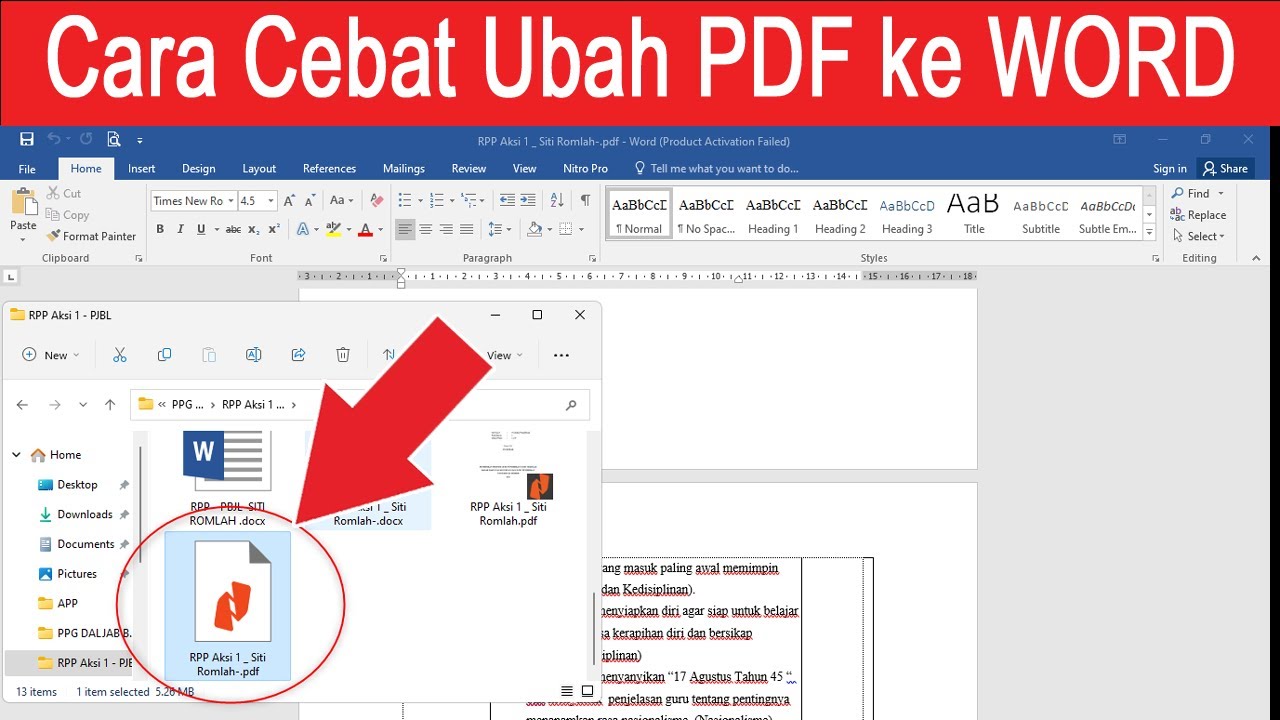
Program ini mempertahankan font, tabel, dan gambar sesuai aslinya. Anda juga bisa mengonversi beberapa file sekaligus dalam satu proses.
5. Alternatif dengan Google Docs
Google Docs adalah cara gratis untuk merubah pdf ke word secara online. Unggah PDF ke Google Drive, buka dengan Google Docs, lalu unduh sebagai file .docx.
Metode ini sederhana dan tidak memerlukan instalasi. Namun, untuk dokumen dengan tata letak rumit, hasilnya mungkin tidak sempurna dan perlu diedit ulang.
6. Periksa dan Rapikan Format Setelah Konversi
Meskipun menggunakan alat terbaik, pemeriksaan manual tetap diperlukan. Pastikan font, spasi, dan posisi gambar sesuai dengan dokumen asli.
Langkah ini membantu Anda cara memindahkan pdf ke word tanpa kehilangan format. Dengan penyesuaian kecil, dokumen Word akan siap diedit dan terlihat profesional.
Kesimpulan
Mengatasi convert PDF ke Word tanpa mengubah isi bahasa bukanlah hal sulit jika Anda memilih metode yang tepat. Mulai dari Microsoft Word, konverter online, OCR, hingga aplikasi desktop, semuanya bisa membantu.
Pilihlah sesuai kebutuhan dan jenis dokumen Anda. Dengan langkah-langkah di atas, file Word yang dihasilkan akan rapi, mudah diedit, dan tetap mempertahankan struktur bahasa aslinya.
