

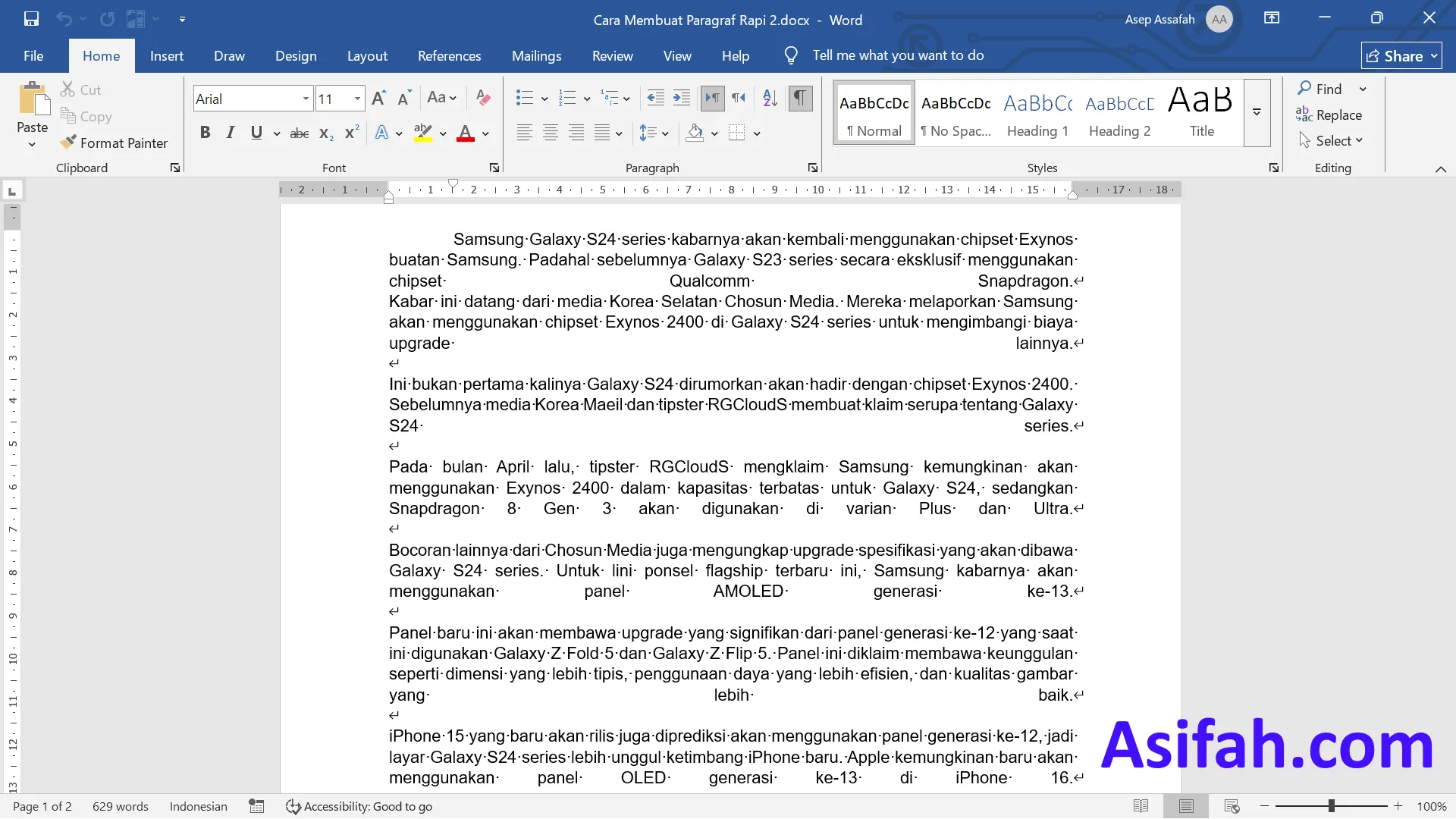

Pernahkah Anda mengalami file Word tiba-tiba berubah ekstensi menjadi tidak biasa? Masalah ini sering membuat dokumen tidak bisa dibuka atau malah berubah format.
Mengapa Ekstensi File Word Bisa Berubah?
Perubahan ekstensi Abnormal pada file Word biasanya terjadi karena perbedaan versi aplikasi. Saat menyimpan dokumen di Word terbaru, ekstensi dapat bergeser dari .docx ke .doc saat dibuka di versi lama.
Selain itu, kesalahan saat menyimpan atau konversi otomatis juga bisa memicu fleksi ekstensi. Pengaturan kompatibilitas yang tidak tepat sering menjadi penyebab utama.
Untuk memahami lebih dalam, Anda perlu mempelajari dasar-dasar ekstensi komputer. Setiap versi Word menggunakan format penyimpanan yang berbeda.
Langkah Cepat Mengatasi Perubahan Ekstensi
1. Periksa Pengaturan Save As
Langkah pertama adalah memeriksa opsi Save as type saat menyimpan file. Pilih format yang sesuai, misalnya Word 97-2003 Document (.doc) jika akan dibuka di versi lama.
Dengan kelola ekstensi yang benar, file Anda akan tetap kompatibel. Jangan lupa untuk menonaktifkan fitur kompatibilitas otomatis jika tidak diperlukan.
2. Gunakan Fitur Check Compatibility
Buka menu File, lalu Info, dan pilih Check Compatibility. Centang opsi Check compatibility when saving documents untuk mencegah perubahan format.
Ini akan memastikan ekstensi tetap sesuai dengan versi Word yang Anda gunakan. Perubahan kecil ini sangat efektif untuk menghindari ekstensi Abnormal.
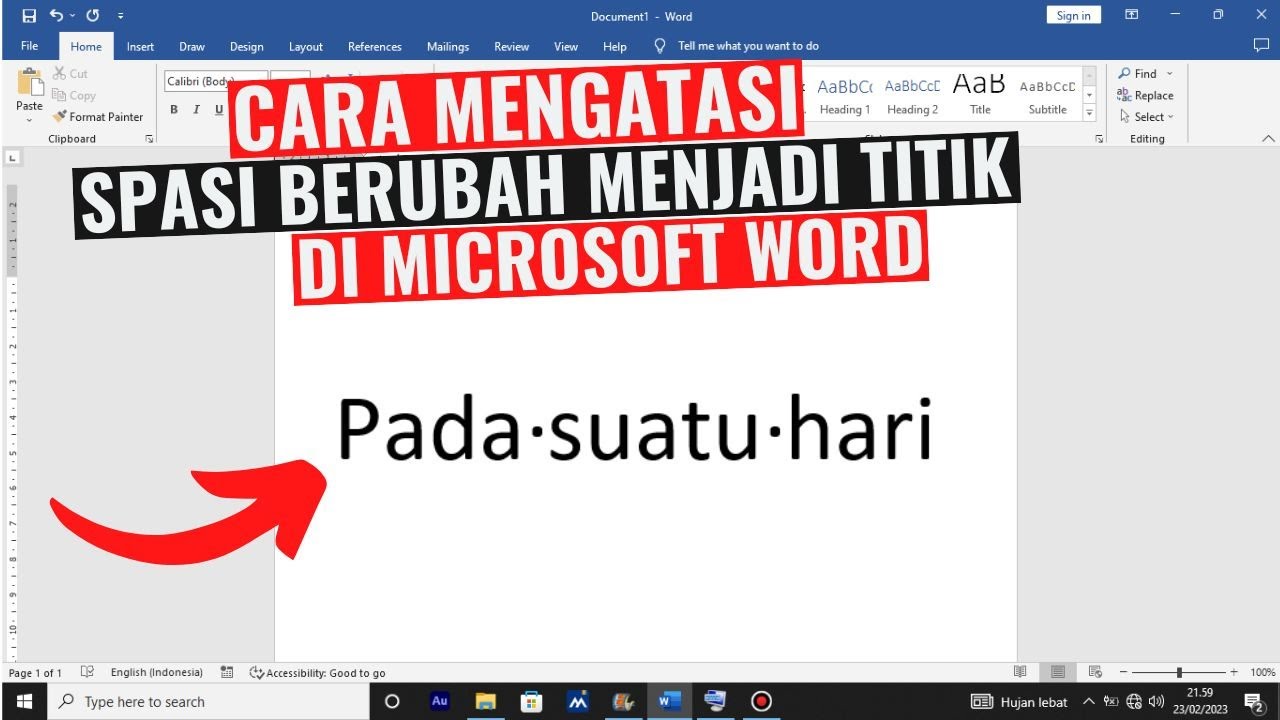
3. Install Service Pack atau Update
Untuk Word 2007, install Microsoft Office Suite Service Pack 3 (SP3) agar bisa membaca fitur dari versi lebih baru. Update ini menjaga konsistensi ekstensi.
Pastikan Anda selalu menggunakan versi terbaru aplikasi. Update berkala mengurangi risiko fleksi ekstensi yang tidak diinginkan.
4. Gunakan Software Konversi Eksternal
Jika ekstensi sudah berubah, gunakan alat konversi online atau aplikasi pihak ketiga. Simpan ulang file dengan ekstensi yang diinginkan.
Pastikan Anda memilih sumber terpercaya agar keamanan data tetap terjaga. Langkah ini menjadi solusi darurat yang praktis.
Tips Mencegah Perubahan Ekstensi di Masa Depan
- Selalu simpan file dengan format yang kompatibel dengan pengguna lain.
- Aktifkan pemeriksaan kompatibilitas sebelum menyimpan.
- Perbarui Microsoft Office secara rutin ke versi terbaru.
- Hindari menyalin teks dari sumber asing tanpa membersihkan format.
Dengan menerapkan tips di atas, Anda dapat menghindari masalah ekstensi Abnormal. Ingatlah bahwa kelola ekstensi yang baik adalah kunci dokumen rapi.
Kesimpulan
Perubahan ekstensi file Word bukanlah masalah besar jika Anda tahu cara mengatasinya. Langkah-langkah di atas bisa diterapkan di semua versi Office.
Pastikan Anda selalu memperhatikan pengaturan kompatibilitas dan menyimpan file sesuai kebutuhan. Dengan begitu, dokumen Anda akan tetap terbaca dan rapi tanpa gangguan ekstensi.
