


Menyusun dokumen penting seringkali menjadi tantangan tersendiri bagi para profesional. Salah satu kendala utama adalah saat memindahkan teks dari satu sumber ke dokumen lain.
Banyak pengguna sering mengalami masalah format yang berantakan setelah melakukan proses pemindahan data. Memahami teknik yang tepat akan sangat membantu efisiensi kerja Anda sehari-hari.
Penyebab Format Dokumen Menjadi Berantakan
Masalah utama biasanya muncul karena adanya perbedaan gaya atau gaya tulisan antara sumber asli dan tujuan. Hal ini sering membuat tampilan dokumen menjadi tidak konsisten dan tidak profesional.
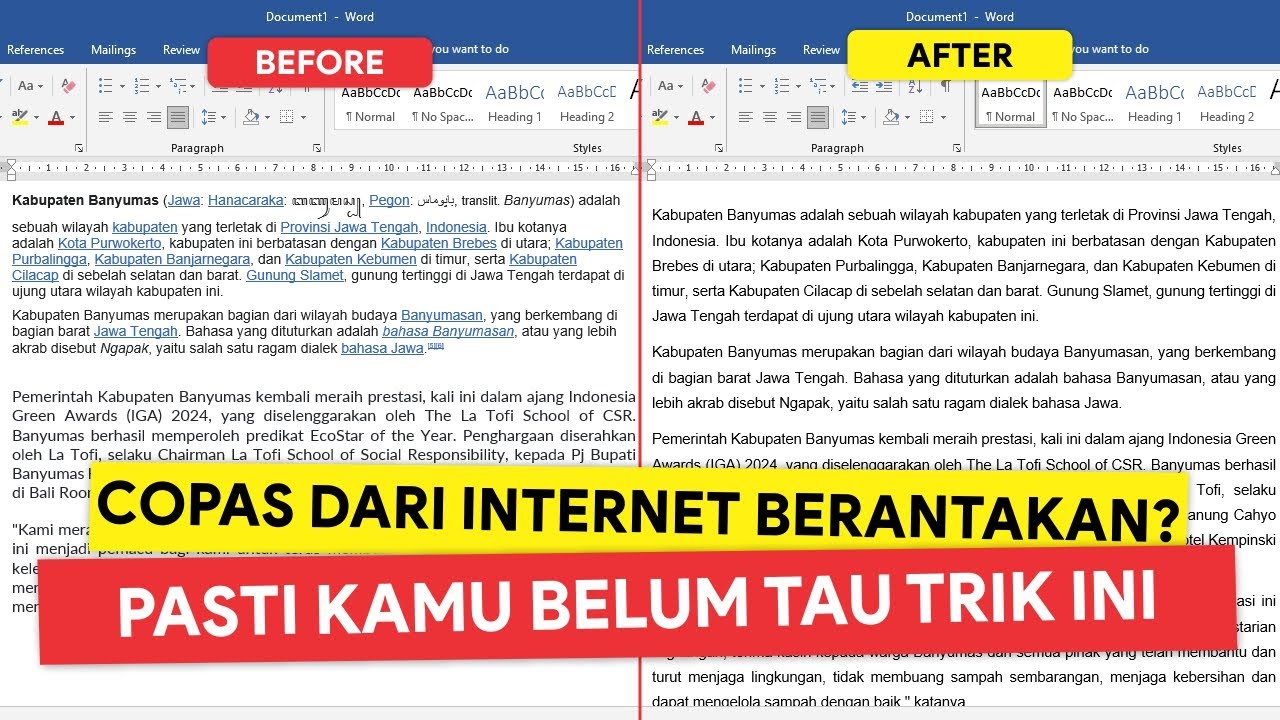
Jika Anda sering mengalami kendala ini, mungkin Anda perlu mempelajari cara copy paste word agar tidak berubah formatnya. Ketidaksesuaian jenis huruf dan ukuran spasi adalah dampak yang paling sering terlihat.
Selain itu, adanya elemen tersembunyi seperti kode HTML dari internet bisa mengacaukan tata letak. Anda perlu membersihkan elemen tersebut agar dokumen tetap terlihat rapi dan bersih.
Teknik Terbaik Agar Format Tetap Konsisten
Langkah pertama yang bisa dilakukan adalah menggunakan fitur Paste Special yang tersedia di perangkat lunak pengolah kata. Fitur ini memungkinkan Anda memilih jenis tempelan yang diinginkan.
Menggunakan Opsi Keep Text Only
Cara paling efektif adalah dengan memilih opsi Keep Text Only atau hanya simpan teks saja. Metode ini akan membuang semua format asli dan mengikuti format dokumen tujuan Anda.
Dengan teknik ini, Anda tidak perlu khawatir lagi tentang cara copy paste agar format tidak berubah secara drastis. Semua teks akan otomatis menyesuaikan dengan jenis huruf yang sedang Anda gunakan.
Memanfaatkan Pembersihan Format Manual
Jika teks sudah terlanjur ditempel dan terlihat kacau, Anda bisa menggunakan fitur Clear All Formatting. Tombol ini berfungsi untuk menghapus semua pengaturan gaya yang tidak diinginkan secara instan.
Anda juga bisa menggunakan cara copy paste word tanpa merubah format dengan cara menyalin teks ke Notepad terlebih dahulu. Notepad akan berfungsi sebagai penyaring untuk menghapus seluruh kode format yang rumit.
Solusi Masalah Teknis Saat Menyalin Teks
Terkadang pengguna mengalami situasi di mana fitur salin tidak berfungsi sama sekali. Anda mungkin bertanya-tanya kenapa tidak bisa copy paste di word saat sedang terburu-buru.
Mengatasi Fitur Salin yang Terkunci
Penyebab paling umum adalah adanya proteksi dokumen atau pembatasan akses dari pemilik file asli. Dokumen yang dilindungi biasanya mematikan fungsi klik kanan dan pintasan keyboard.
Jika Anda menghadapi masalah word tidak bisa copy paste, periksa apakah dokumen tersebut dalam mode Read Only. Anda harus mengaktifkan mode pengeditan terlebih dahulu agar semua fungsi kembali normal.
Cara Cepat Mengelola Data Besar
Untuk pekerjaan yang melibatkan banyak data, Anda perlu menguasai cara cepat copy paste di word agar produktivitas meningkat. Penggunaan pintasan keyboard seperti Ctrl+C dan Ctrl+V tetap menjadi metode paling efisien.
Namun, untuk hasil yang lebih presisi, gunakanlah pintasan Ctrl+Shift+V pada beberapa aplikasi modern. Pintasan ini secara otomatis akan menempelkan teks tanpa membawa format dari sumber asalnya.
Tips Tambahan untuk Hasil Dokumen Profesional
Selalu lakukan pengecekan ulang setelah melakukan proses pemindahan data dalam jumlah banyak. Pastikan tidak ada spasi ganda atau baris kosong yang tidak perlu di antara paragraf.
Menjaga konsistensi adalah kunci utama dalam pembuatan laporan atau karya tulis ilmiah. Dengan menguasai teknik ini, dokumen Anda akan terlihat jauh lebih rapi dan mudah dibaca oleh orang lain.
Kesimpulan
Menguasai teknik menyalin teks adalah keterampilan dasar yang wajib dimiliki oleh setiap pengguna komputer. Dengan metode yang benar, Anda dapat menghemat banyak waktu dalam proses penyuntingan dokumen.
Mulailah membiasakan diri menggunakan opsi Paste Special agar hasil kerja Anda selalu terlihat profesional. Hindari kesalahan format agar dokumen tetap nyaman dibaca dan tidak membingungkan.
