

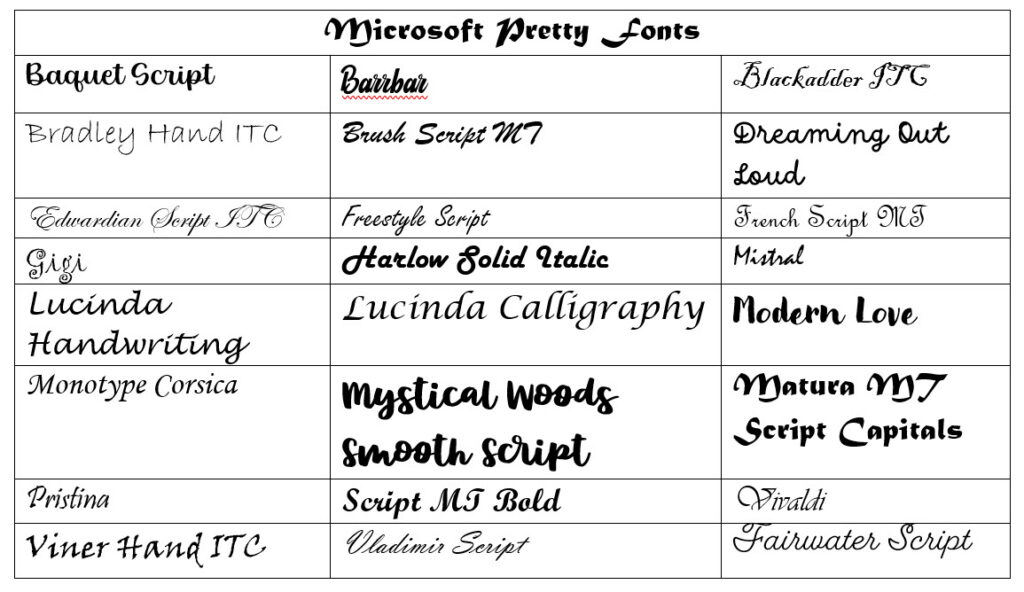

Mengirim dokumen profesional sering kali menjadi masalah saat jenis huruf yang kita gunakan justru berubah saat dibuka di perangkat lain. Banyak pengguna tidak menyadari bahwa masalah ini terjadi karena font tersebut tidak tertanam secara otomatis di dalam file dokumen.
Penyebab Utama perubahan font pada dokumen
Saat Anda mengirim file Word ke rekan kerja, sistem akan mendeteksi apakah font yang Anda pakai tersedia di komputer tujuan. Jika font tersebut tidak terinstal, sistem akan secara otomatis menggantinya dengan pilihan standar yang tersedia, seperti Calibri atau Times New Roman.
Kondisi ini tentu merusak tata letak dan estetika dokumen yang telah Anda susun dengan susah payah. Memahami cara membuat fonts di ms word tidak berubah ketika dipindahkan adalah langkah krusial agar tampilan visual tetap terjaga konsistensinya.
Langkah Mengaktifkan Fitur Embed fonts
Microsoft Word menyediakan fitur tersembunyi untuk menyimpan data font langsung ke dalam file dokumen. Berikut adalah langkah-langkah praktis yang bisa Anda lakukan untuk mengunci format tersebut:
- Buka aplikasi Microsoft Word dan klik menu File di sudut kiri atas.
- Pilih opsi Options yang terletak di bagian paling bawah daftar menu.
- Masuk ke dalam tab Save di sisi kiri jendela pengaturan.
- Centang kotak pada opsi Embed fonts in the file untuk menyimpan karakter yang digunakan.
- Pastikan Anda memilih opsi Embed only the characters used in the document untuk menjaga ukuran file tetap ringan.
Tips Tambahan agar Dokumen Terlihat Profesional
Selain melakukan embedding, ada beberapa teknik lain agar dokumen Anda terlihat jauh lebih rapi saat dibuka di perangkat manapun. Salah satu cara merapikan tulisan di word adalah dengan mengatur perataan teks atau margin secara konsisten di seluruh halaman.
Anda juga bisa menggunakan berbagai nama nama font di word yang bersifat universal agar tingkat kompatibilitasnya lebih tinggi. Memilih font standar yang sudah dikenal sistem operasi akan meminimalisir risiko error tampilan secara signifikan.
Jika Anda merasa dokumen terlalu panjang, pelajari cara agar tulisan di word jadi 2 kolom untuk memberikan kesan layout majalah yang lebih elegan. Hal ini akan sangat membantu saat Anda menyusun laporan formal atau artikel panjang.
Menyesuaikan Gaya Penulisan
Terkadang, penekanan pada kata tertentu sangat diperlukan untuk memperjelas maksud tulisan. Gunakan fitur bawaan untuk melakukan penekanan, seperti cara coret tulisan di word untuk menunjukkan revisi atau perubahan pada draf dokumen.
Jangan lupa untuk memperhatikan aspek kenyamanan membaca bagi penerima file Anda. Mengatur spasi dan format paragraf yang tepat adalah kunci utama agar dokumen tidak terlihat berantakan saat dibuka oleh orang lain.
Kesimpulan
Memastikan font tetap sama saat berpindah perangkat adalah tantangan yang bisa diselesaikan dengan fitur embed sederhana. Dengan mengaktifkan pengaturan ini, Anda tidak perlu lagi khawatir kehilangan identitas visual dari dokumen penting yang telah disusun.
Kombinasi antara penggunaan font yang tepat dan pengaturan sistem yang benar akan menjamin hasil kerja Anda tetap profesional kapan saja. Mulailah menerapkan langkah-langkah di atas setiap kali Anda hendak berbagi file melalui email atau media penyimpanan eksternal.
