

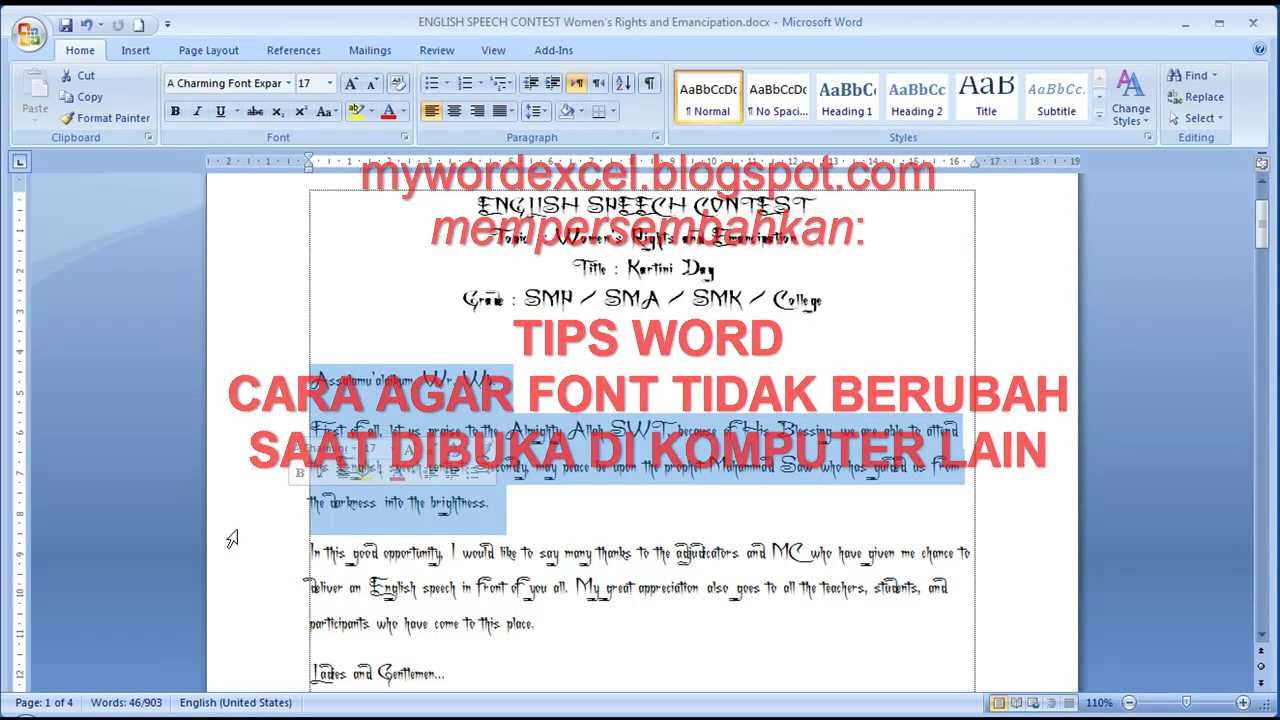

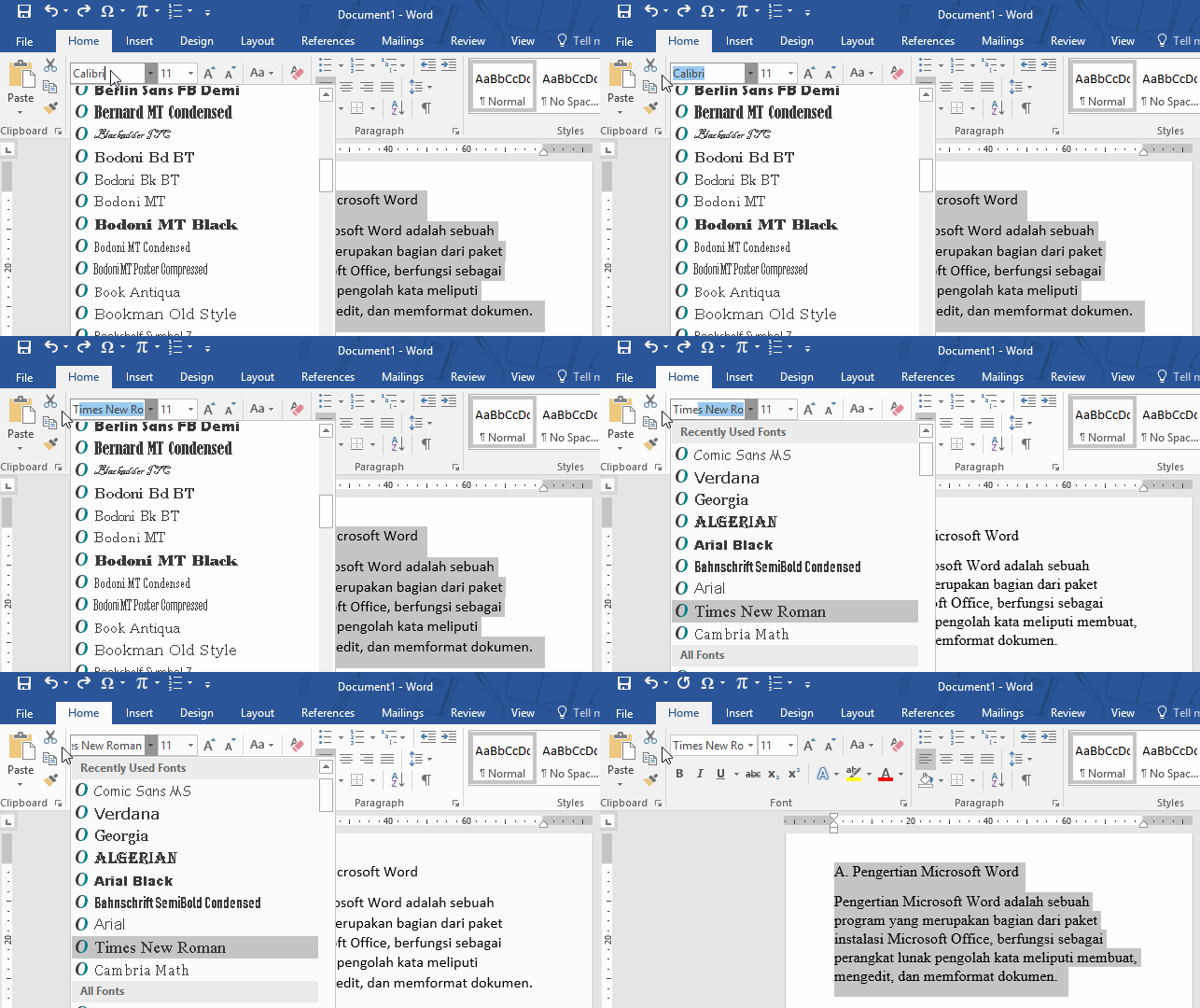
Mengalami masalah tampilan teks pada aplikasi pengolah kata seringkali membuat frustrasi. Banyak pengguna sering mencari cara mengembalikan font word yang berubah agar kembali normal saat sedang mengerjakan dokumen penting.
Penyebab Utama Masalah Font dan Rendering
Ketajaman teks yang buruk di Windows seringkali dipicu oleh konfigurasi ClearType yang tidak optimal atau masalah pada driver kartu grafis. Selain itu, sistem penskalaan layar yang tidak sinkron antara monitor dan pengaturan aplikasi dapat menyebabkan huruf terlihat buram.
Kadang masalah ini serupa dengan situasi saat seseorang kehilangan akses digital, seperti saat mencari cara mengembalikan akun wa lama untuk mendapatkan kembali percakapan penting. Ketidakstabilan API grafis seperti DirectX atau Vulkan juga sering menjadi biang kerok munculnya artefak visual pada layar.
Langkah Memperbaiki Tampilan Teks
Langkah pertama yang harus dilakukan adalah melakukan pembaruan driver GPU secara bersih. Anda perlu mencopot pemasangan driver lama menggunakan perangkat lunak khusus sebelum menginstal versi terbaru dari situs resmi produsen.
Pastikan juga fitur ClearType telah dikonfigurasi ulang melalui pengaturan sistem untuk menyesuaikan dengan resolusi monitor Anda. Jika pengaturan ini tidak membuahkan hasil, memeriksa opsi akselerasi perangkat keras di dalam aplikasi pengolah kata bisa menjadi solusi yang efektif.
Optimalisasi Sistem dan Performa
Menjaga stabilitas sistem secara keseluruhan sangat membantu dalam mencegah kesalahan visual pada antarmuka. Anda dapat menutup proses latar belakang yang tidak perlu melalui Manajer Tugas agar sumber daya GPU lebih fokus pada rendering teks.
Terkadang, masalah pada perangkat lunak membuat pengguna merasa seolah perlu melakukan proteksi ekstra, mirip seperti saat mencari cara mengembalikan perlindungan leptop yang dinonaktifkan oleh virus. Optimasi berkala akan menjaga sistem tetap responsif dan bebas dari hambatan rendering yang mengganggu.
Mengatasi Masalah File dan Data
Kehilangan data atau perubahan format file yang tidak disengaja seringkali membuat pengguna panik. Penting bagi Anda untuk mengetahui metode teknis, seperti cara mengembalikan file terhapus secara tidak sengaja dari direktori penyimpanan internal.
Selain itu, pengelolaan file yang rapi akan memudahkan pekerjaan Anda di masa depan. Selalu gunakan metode pencadangan otomatis untuk menghindari kerugian akibat file yang tidak dapat dibuka atau rusak karena kesalahan sistem.
Kesimpulan
Masalah tampilan font dan rendering pada perangkat modern biasanya dapat diatasi dengan kombinasi penyesuaian perangkat lunak dan pembaruan driver yang tepat. Konsistensi dalam menjaga kesehatan sistem operasi adalah kunci utama agar produktivitas Anda tetap terjaga tanpa kendala visual.
Jika kendala masih berlanjut setelah mengikuti semua panduan, jangan ragu untuk melakukan pembaruan lokal pada sistem operasi. Pendekatan sistematis ini akan memastikan komputer Anda kembali berjalan dengan performa terbaiknya.
