


Mengalami masalah file dokumen yang tidak terbaca atau tidak sengaja tertimpa tentu sangat menjengkelkan. Seringkali pengguna kebingungan saat mendapati file mereka berubah format atau justru terhapus isinya karena kesalahan penyimpanan.
Artikel ini akan memandu Anda memahami cara menampilkan file word yang berubah extension agar data penting kembali dapat diakses. Kami juga menyediakan solusi teknis untuk memulihkan dokumen yang telanjur tersimpan dalam kondisi salah.
Memulihkan Dokumen dari Fitur Bawaan Windows
Langkah pertama yang paling efektif adalah memanfaatkan fitur sistem operasi yang sering terlewatkan oleh pengguna awam. Windows memiliki kemampuan untuk mencatat perubahan file melalui fitur riwayat versi yang berjalan secara otomatis.
Anda bisa memeriksa apakah sistem menyimpan cadangan dengan cara klik kanan pada file yang bermasalah. Setelah itu, pilih menu properti dan masuk ke tab versi sebelumnya untuk melihat daftar tanggal penyimpanan yang tersedia.
Memanfaatkan Fitur Version History di Office Modern
Bagi pengguna yang sudah berlangganan layanan cloud, proses pemulihan data jauh lebih sederhana dibandingkan cara manual. Jika dokumen disimpan dalam OneDrive, Microsoft secara otomatis mencatat setiap perubahan yang dilakukan pada file tersebut.
Anda hanya perlu membuka file yang bermasalah di dalam aplikasi tersebut lalu menekan nama dokumen di bagian atas jendela. Di sana, Anda bisa memilih riwayat versi dan mengembalikan kondisi file ke waktu yang Anda inginkan.
Cara Mengatasi File Word yang Bermasalah
Terkadang masalah bukan terletak pada konten, melainkan pada format file yang tidak dikenali oleh sistem. Berikut adalah beberapa metode untuk memperbaiki aksesibilitas dokumen Anda:
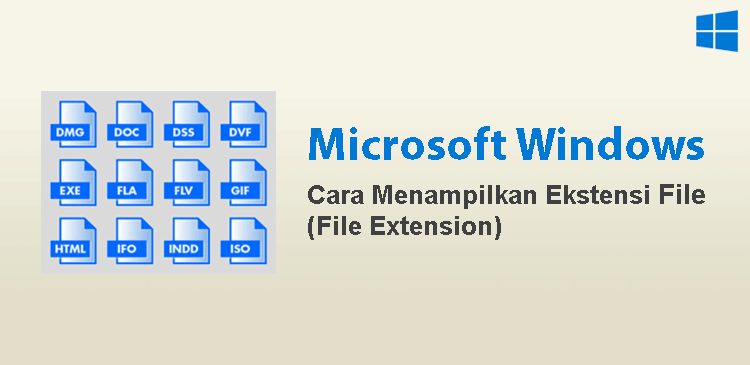
- Pastikan ekstensi file terlihat dengan cara mengatur opsi tampilan di file explorer agar tidak disembunyikan.
- Jika file tidak bisa dibuka, Anda bisa melakukan proses cara membuka file word yang terkunci dengan memeriksa properti keamanan dokumen.
- Gunakan fitur perbaikan bawaan Microsoft Word saat membuka file yang mengalami error atau kerusakan struktur data.
Solusi Tambahan untuk Pengguna Lanjut
Jika metode di atas belum membuahkan hasil, Anda mungkin perlu melakukan tindakan ekstra untuk menyelamatkan data berharga tersebut. Salah satu tantangan yang sering muncul adalah kebutuhan untuk menggabungkan banyak bagian dokumen yang sempat terpisah atau hilang.
Teknik cara menggabungkan file word sering kali membantu pengguna menyatukan kembali potongan-potongan draf yang sempat tersimpan secara terpisah. Selain itu, Anda juga bisa melakukan cara memasukkan file pdf ke word jika data cadangan Anda ternyata tersimpan dalam format dokumen yang berbeda.
| Metode | Tingkat Kesulitan | Kebutuhan |
|---|---|---|
| Previous Versions | Mudah | Fitur Windows Aktif |
| OneDrive History | Sangat Mudah | Akun Microsoft 365 |
| Temporary Files | Menengah | Akses ke Folder AppData |
Kesimpulan
Kehilangan akses terhadap dokumen penting tidak selalu berarti data tersebut musnah selamanya. Dengan memahami cara menampilkan file word yang berubah extension dan memanfaatkan fitur pencadangan, Anda dapat memulihkan file dengan cepat.
Selalu biasakan untuk melakukan pencadangan berkala di penyimpanan awan agar Anda tidak perlu lagi khawatir akan risiko file tertimpa. Jika masalah berlanjut, jangan ragu untuk menggunakan bantuan perangkat lunak pemulihan data profesional guna memastikan semua informasi terselamatkan.
