

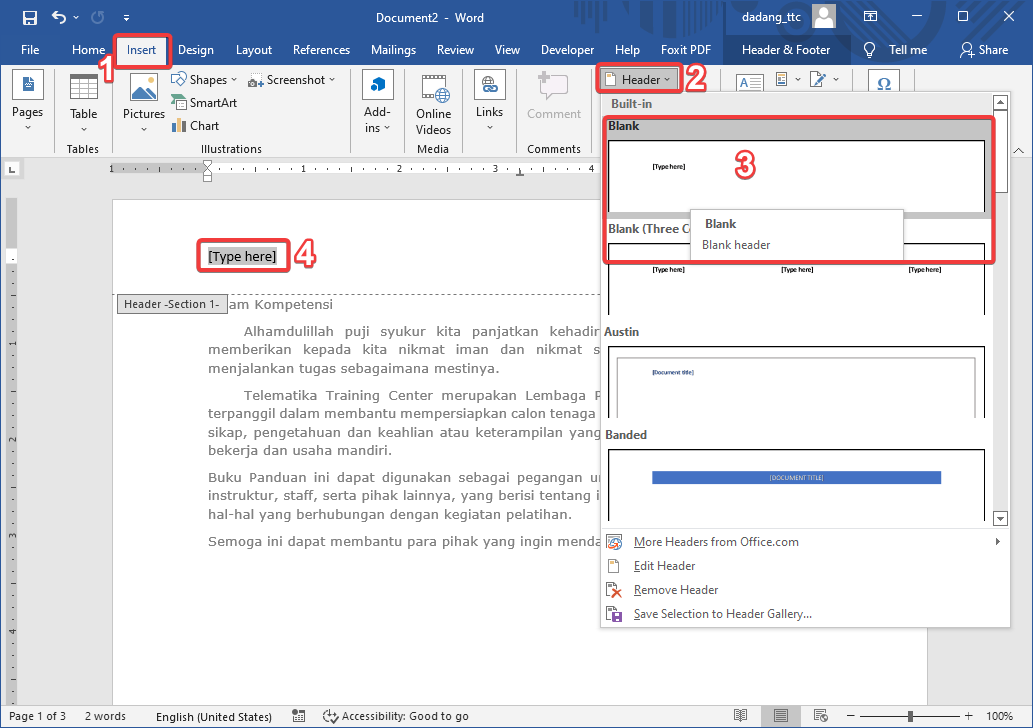

Banyak pengguna sering merasa frustrasi ketika tata letak dokumen yang sudah disusun rapi tiba-tiba berantakan saat dibuka kembali. Memahami cara men set di word supaya tidak berubah menjadi langkah krusial untuk menjaga profesionalitas karya tulis Anda di tahun 2026.
Mengunci pengaturan dokumen Secara Permanen
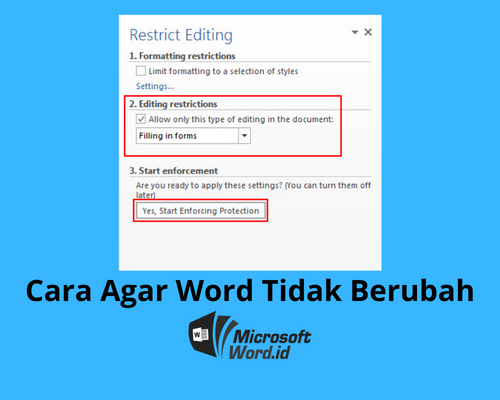
Langkah awal untuk memastikan format tidak bergeser adalah dengan memanfaatkan fitur perlindungan dokumen. Anda bisa membatasi pengeditan agar orang lain tidak merusak tata letak yang sudah dibuat.
Selain perlindungan, penggunaan gaya atau style yang konsisten sangat membantu. Dengan menetapkan style untuk setiap bagian, Anda tidak perlu khawatir format akan berubah saat berpindah perangkat.
Solusi Mengatasi Jarak Teks yang Tidak Konsisten
Terkadang masalah muncul pada spasi yang tampak aneh atau terlalu lebar di antara kata. Anda perlu mempelajari cara mengatasi spasi yang jauh di word agar paragraf terlihat lebih rapat dan proporsional.
Masalah ini sering terjadi karena pengaturan perataan teks yang tidak tepat atau penggunaan tanda baca yang salah. Perhatikan juga pemilihan font yang mendukung kerapian dokumen secara menyeluruh.
Teknik Mengelola Tata Letak Halaman
Seringkali kita menemui kesulitan saat ingin mengatur ulang bagian dokumen. Mengetahui cara memindahkan halaman di word dengan benar akan mencegah pergeseran elemen lain yang sudah terpasang dengan baik.
Anda juga bisa menggunakan fitur pemisah bagian atau section break untuk membedakan format antar halaman. Ini adalah metode efektif jika Anda perlu membuat dokumen dengan orientasi atau pengaturan margin yang berbeda dalam satu file.
Panduan Praktis Pengaturan Spasi dan Paragraf
Pengaturan spasi yang konsisten memberikan kenyamanan bagi pembaca dalam menelusuri teks. Terdapat cara mengubah spasi di word dengan cepat melalui menu paragraf yang tersedia di tab beranda aplikasi.
- Pastikan Anda memilih teks terlebih dahulu sebelum melakukan penyesuaian spasi.
- Gunakan fitur line and paragraph spacing untuk menentukan jarak baris secara presisi.
- Periksa juga pengaturan before dan after agar jarak antar paragraf tidak terlihat renggang.
Tips Tambahan Menjaga Kualitas Dokumen
Selalu simpan dokumen dalam format yang kompatibel untuk menjaga stabilitas tata letak. Menggunakan format PDF saat mengirim dokumen ke pihak lain adalah cara terbaik agar tampilan tidak berubah sama sekali.
Jangan lupa untuk melakukan pengecekan ulang atau preview sebelum mencetak hasil pekerjaan. Langkah ini sangat membantu dalam mendeteksi adanya pergeseran elemen yang mungkin terjadi selama proses penyuntingan.
Kesimpulan
Menjaga agar dokumen Word tetap rapi memerlukan kombinasi antara pemahaman fitur yang tepat dan ketelitian dalam mengatur elemen tata letak. Dengan mengikuti panduan ini, Anda kini memiliki kontrol penuh terhadap dokumen yang dikerjakan.
Terapkan teknik pengaturan yang konsisten sejak awal pengerjaan untuk mendapatkan hasil maksimal. Dokumen yang tertata dengan baik tentunya akan meningkatkan citra profesional Anda di mata pembaca.
