

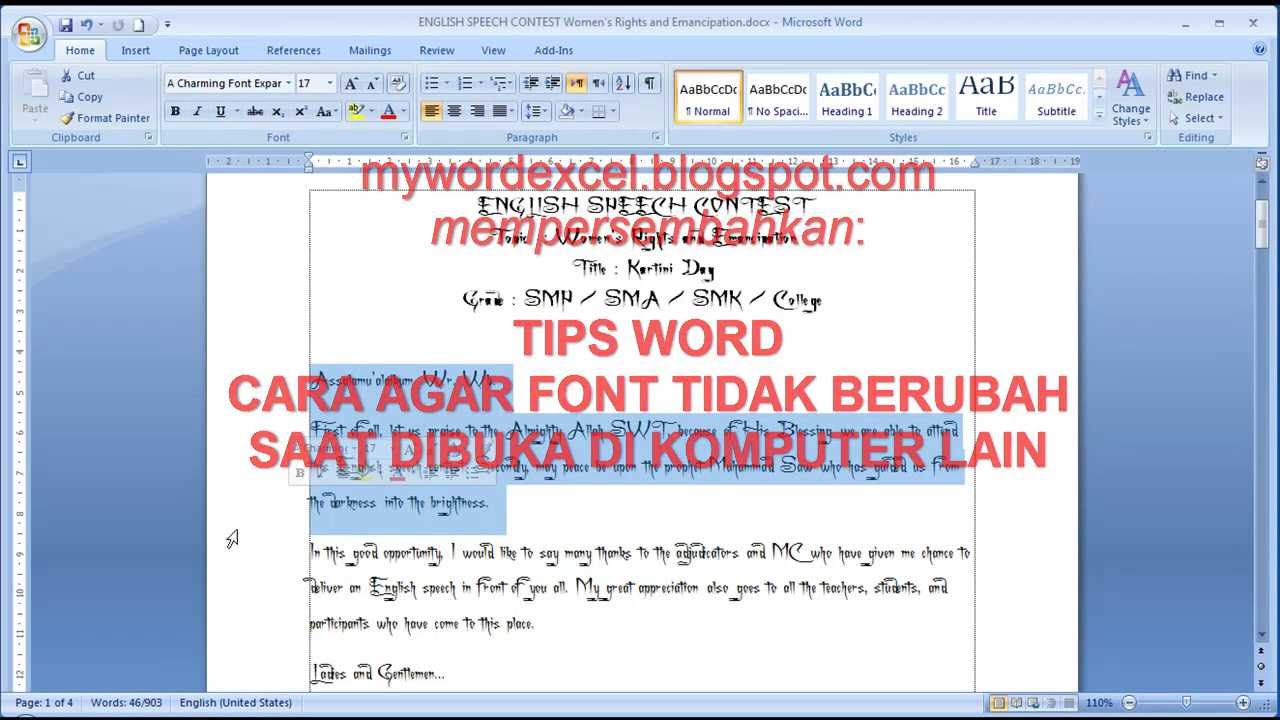

Mengalami masalah perubahan font secara otomatis pada dokumen seringkali menjadi kendala yang menjengkelkan saat menyusun laporan. Hal ini biasanya terjadi karena pengaturan gaya atau style yang tidak konsisten di dalam aplikasi pengolah kata Anda.
Memahami Penyebab font berubah sendiri
Penyebab utama dari masalah ini seringkali bersumber dari fitur otomatisasi gaya yang aktif di perangkat lunak Microsoft Word. Ketika fitur ini mendeteksi perubahan format pada teks tertentu, sistem akan mencoba menyesuaikannya secara otomatis ke pengaturan gaya standar.
Selain itu, penggunaan format dokumen yang berasal dari sumber luar seringkali membawa pengaturan font yang berbeda dari setelan bawaan komputer Anda. Akibatnya, dokumen tersebut akan berusaha menyesuaikan diri dengan template yang tersimpan di sistem.
Cara Mengatasi Dokumen yang Fontnya Berubah Sendiri di Word
Langkah pertama yang bisa Anda lakukan adalah memeriksa pengaturan gaya melalui panel Styles yang terletak di tab Beranda. Pastikan untuk menonaktifkan fitur update style secara otomatis agar perubahan font tidak terus terjadi secara acak.
Jika masalah masih berlanjut, Anda dapat menggunakan cara merapikan tulisan di Word dengan menekan tombol Ctrl + A untuk memilih seluruh teks. Setelah itu, terapkan kembali gaya Normal dan pilih font yang diinginkan agar keseragaman tampilan dokumen tetap terjaga dengan baik.
Tips Mengatur Tata Letak Dokumen Agar Stabil
Selain masalah font, seringkali pengguna juga mengalami masalah spasi yang tidak proporsional saat melakukan penyalinan teks. Anda perlu menerapkan cara agar spasi word tidak jauh dengan memeriksa pengaturan paragraph spacing di menu layout guna memastikan nilai before dan after berada pada angka yang tepat.
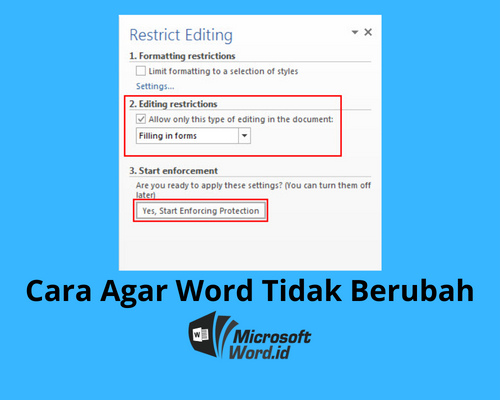
Mengatur margin dengan benar juga sangat membantu dalam menjaga stabilitas visual dokumen Anda. Dengan margin yang sesuai, teks tidak akan mudah bergeser atau melompat ke halaman berikutnya meskipun Anda mengubah ukuran font atau jenis huruf.
Metode Efisien Pengaturan Format Dokumen
Untuk kebutuhan dokumen yang lebih kompleks, terkadang Anda mungkin perlu memisahkan beberapa bagian dengan gaya yang berbeda. Pelajari cara membuat dokumen word menjadi 2 bagian jika Anda ingin memiliki pengaturan header atau footer yang berbeda di setiap halaman.
Memanfaatkan fitur Section Break akan memberikan kontrol penuh atas tata letak halaman tanpa mengganggu format teks utama. Langkah ini sangat efektif bagi Anda yang sedang menyusun laporan panjang atau skripsi yang memerlukan modifikasi format khusus pada bab tertentu.
Kesimpulan
Mengatasi masalah font yang berubah otomatis sebenarnya cukup sederhana jika Anda memahami cara kerja pengaturan style dan formatting di Microsoft Word. Konsistensi dalam memilih gaya teks akan memastikan dokumen Anda tetap terlihat profesional dan rapi sepanjang waktu.
Semoga panduan ini membantu Anda dalam mengelola dokumen agar tidak lagi mengalami kendala format yang tidak diinginkan. Jika Anda mengikuti langkah-langkah di atas dengan teliti, niscaya dokumen Anda akan memiliki tampilan yang stabil dan profesional.
