


Mengalami dokumen yang tiba-tiba tidak bisa dibuka atau berubah format tentu sangat menyulitkan bagi pengguna aplikasi pengolah kata. Masalah ini sering kali terjadi akibat kesalahan penyimpanan atau ketidakcocokan ekstensi file yang membuat kita harus mencari solusi agar data tetap aman.
Panduan ini akan membantu Anda memahami langkah-langkah praktis mengatasi masalah tersebut. Selain itu, Anda juga akan mempelajari beberapa tips tambahan mengenai cara membuka Microsoft Word agar produktivitas kerja tetap terjaga.
Penyebab File Word Mengalami Perubahan Tipe
kesalahan ekstensi menjadi pemicu utama mengapa sebuah dokumen tidak terbaca oleh sistem. Hal ini sering terjadi ketika pengguna secara tidak sengaja mengganti format saat menyimpan dokumen sehingga file tidak lagi dikenali oleh aplikasi.
Selain itu, sistem operasi yang tidak stabil terkadang memicu kerusakan meta data file. Memahami dasar masalah ini sangat penting sebelum Anda mencoba menerapkan cara memperbaiki file word yang berubah type agar tidak semakin rusak.
Langkah Memulihkan Dokumen yang Berubah Format
Langkah pertama yang bisa dicoba adalah mengubah nama file secara manual melalui file explorer. Pastikan Anda menampilkan ekstensi file, lalu ubah akhiran nama file menjadi .docx agar sistem kembali mengenalinya sebagai dokumen Microsoft Word.
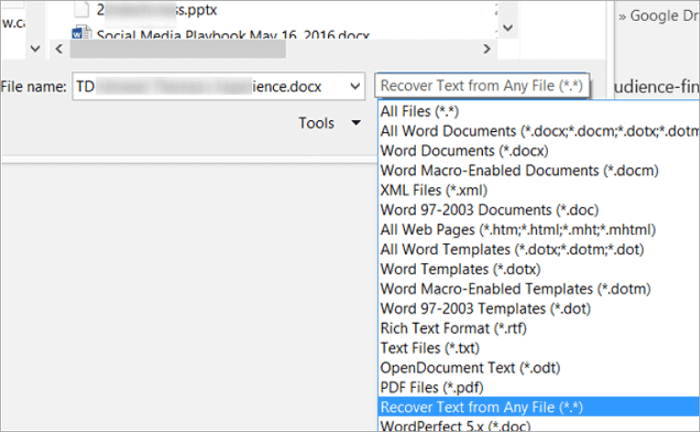
Jika cara tersebut belum berhasil, Anda bisa menggunakan fitur bawaan aplikasi untuk proses pemulihan. Buka aplikasi tersebut, gunakan opsi Open, pilih file yang bermasalah, lalu gunakan fitur Open and Repair dari menu dropdown yang tersedia.
Tips Mengelola Dokumen Word dengan Efektif
Pengguna sering kali menghadapi masalah teknis lain saat menyusun laporan panjang. Misalnya, cara agar spasi word tidak jauh sering ditanyakan karena format paragraf yang berantakan, padahal Anda hanya perlu menyesuaikan pengaturan Justify dengan fitur hyphenation.
Bagi Anda yang bekerja dengan banyak data, menguasai teknik pengelolaan dokumen sangatlah penting. Sebagai contoh, mengetahui cara menggabungkan file word jadi satu akan sangat membantu saat Anda harus menyatukan berbagai bab dari dokumen yang berbeda menjadi satu kesatuan laporan yang utuh.
Optimalisasi Pekerjaan Dokumen di Tahun 2026
Di era digital ini, fleksibilitas dalam bekerja sangat diutamakan oleh para profesional. Seringkali, Anda memerlukan cara mengubah file pdf ke word agar konten di dalamnya bisa diedit kembali tanpa harus mengetik ulang dari awal.
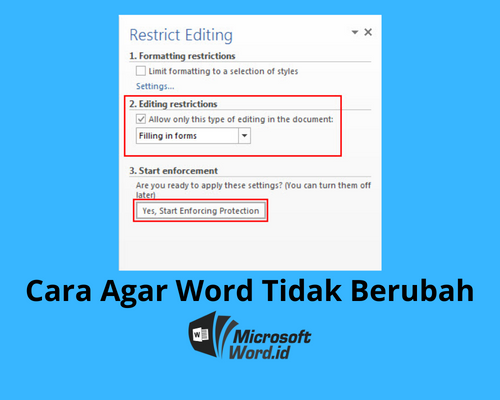
Kemampuan untuk mengonversi dokumen antar format merupakan keterampilan wajib bagi pekerja kantoran. Selain itu, memastikan dokumen Anda tetap dapat diakses dengan aman melalui pengaturan proteksi adalah hal yang tidak kalah penting untuk dipelajari.
Kesimpulan
Memperbaiki file dokumen yang bermasalah tidaklah sesulit yang dibayangkan jika Anda memahami langkah dasarnya. Dengan melakukan perubahan ekstensi yang tepat atau menggunakan fitur perbaikan bawaan, dokumen Anda dapat kembali normal dalam waktu singkat.
Selalu pastikan untuk menyimpan cadangan file secara berkala guna menghindari kehilangan data di masa depan. Semoga panduan ini membantu Anda menyelesaikan kendala teknis saat mengoperasikan perangkat lunak pengolah kata dalam rutinitas harian Anda.
