

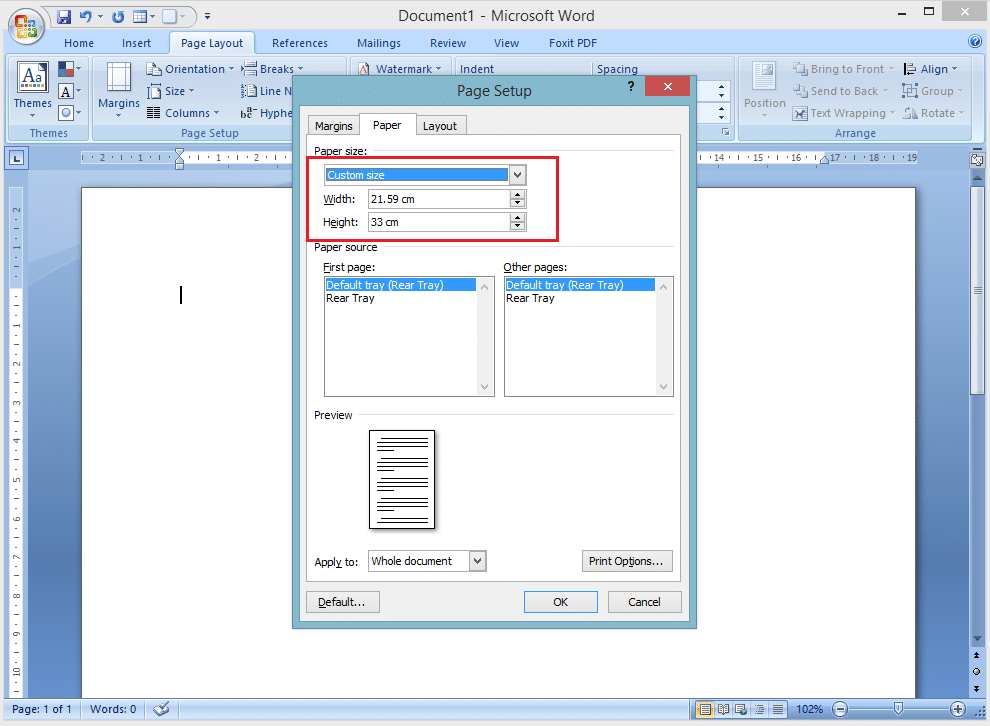

Bekerja dengan Microsoft Word seringkali menimbulkan tantangan teknis bagi pengguna, terutama saat berhadapan dengan tata letak dokumen yang kaku. Banyak pengguna merasa kesulitan ketika ingin menyesuaikan ukuran kolom yang tampaknya terkunci atau sulit digeser secara manual.
Memahami Batasan Kolom Dalam Dokumen
Saat Anda menghadapi masalah cara memperkecil kolom yang tidak bisa diubah di word, hal pertama yang harus diperiksa adalah adanya pengaturan Table Properties. Terkadang, lebar kolom dikunci oleh atribut tertentu yang mencegah perubahan manual melalui kursor mouse di penggaris atas.
Pengguna seringkali bingung karena fitur ini memang dirancang untuk menjaga integritas desain tabel agar tidak berantakan saat ada konten panjang. Anda bisa mencoba menonaktifkan opsi fixed column width pada menu tabel agar kolom menjadi lebih fleksibel dan mudah diatur ulang.
Langkah Praktis Mengelola Tata Letak Tabel
Selain masalah kolom, kebutuhan akan cara membuat kolom di word yang tepat sangat penting bagi kerapian dokumen profesional Anda. Anda dapat menggunakan fitur Table Layout untuk memberikan instruksi presisi mengenai lebar kolom dalam satuan sentimeter.
Jika Anda merasa pengaturan kolom masih tidak bisa diubah, periksa apakah dokumen tersebut dalam status restricted editing atau terkunci. Pastikan fitur proteksi dokumen dinonaktifkan sehingga semua elemen di dalam lembar kerja dapat Anda modifikasi dengan leluasa.
Mengatur Struktur Halaman Secara Efisien
Dalam menyusun laporan, terkadang kita juga perlu tahu cara menambah kolom di word untuk memisahkan data agar lebih mudah dibaca. Pengaturan yang benar akan membantu Anda dalam menghitung data yang memerlukan perbandingan antar sel secara berdampingan.
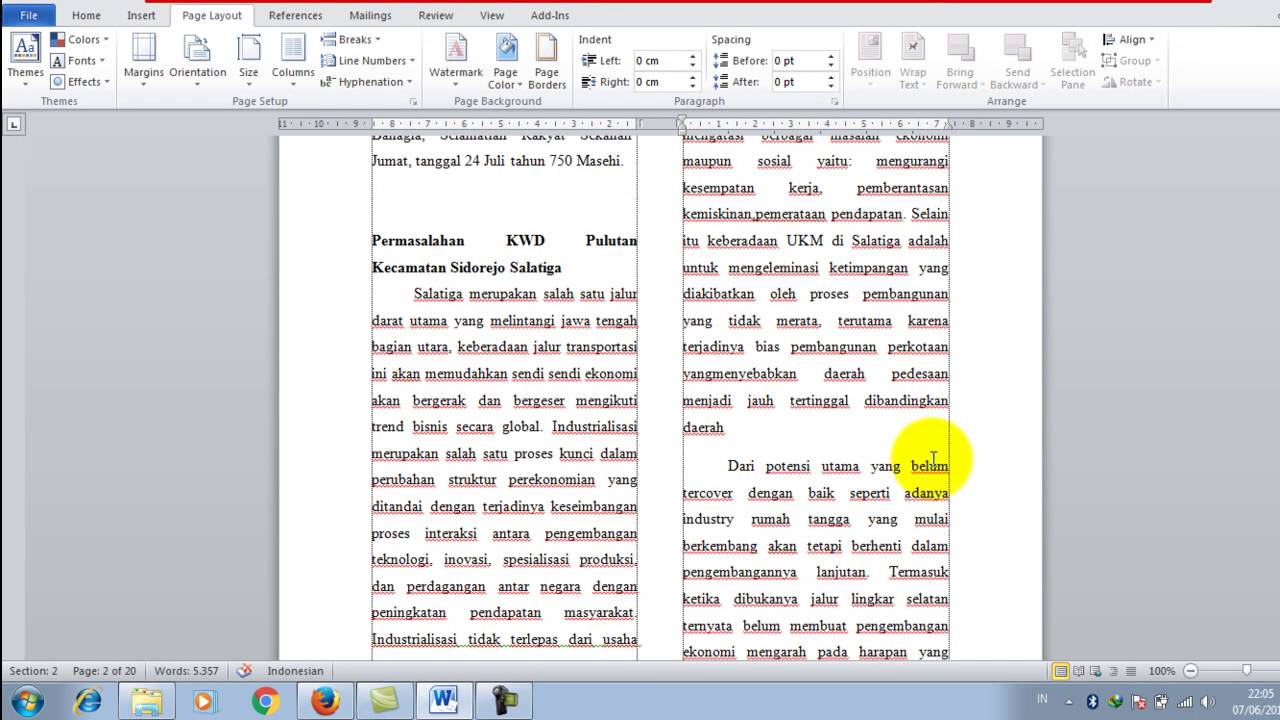
Berikut adalah beberapa langkah tambahan untuk mengelola elemen di dalam aplikasi pengolah kata ini secara lebih efektif:
- Gunakan fitur margin untuk memberikan ruang gerak lebih luas bagi kolom.
- Periksa apakah terdapat objek gambar atau grafik yang memaksa kolom tetap lebar.
- Gunakan fitur autofit untuk menyesuaikan lebar kolom secara otomatis sesuai konten.
Tips Tambahan Mengelola Dokumen Word
Manajemen ruang pada dokumen tidak hanya soal kolom, tetapi juga kebersihan lembar kerja secara keseluruhan. Misalnya, Anda perlu memahami cara menghapus halaman kosong di word yang sering muncul secara tiba-tiba akibat sisa baris atau tabel yang tidak terlihat.
Pembersihan sisa halaman atau paragraf yang tidak diinginkan akan membuat file Anda lebih ringan dan rapi saat dicetak. Pastikan untuk selalu mengecek bagian non-printing characters agar Anda bisa melihat apakah ada elemen tersembunyi yang mengganggu struktur kolom Anda.
Kesimpulan
Mengelola elemen visual dalam dokumen memerlukan ketelitian, terutama saat Anda harus mencari cara memperkecil kolom yang tidak bisa diubah di word. Dengan memahami menu pengaturan tabel dan menghilangkan batasan properti yang terkunci, Anda dapat dengan mudah menyesuaikan tata letak dokumen sesuai kebutuhan tahun 2026 ini.
Jangan ragu untuk mengeksplorasi seluruh fitur yang tersedia agar alur kerja Anda menjadi lebih produktif dan efisien. Semoga panduan ini membantu Anda menyelesaikan hambatan teknis saat menyusun dokumen penting di aplikasi pengolah kata.
