

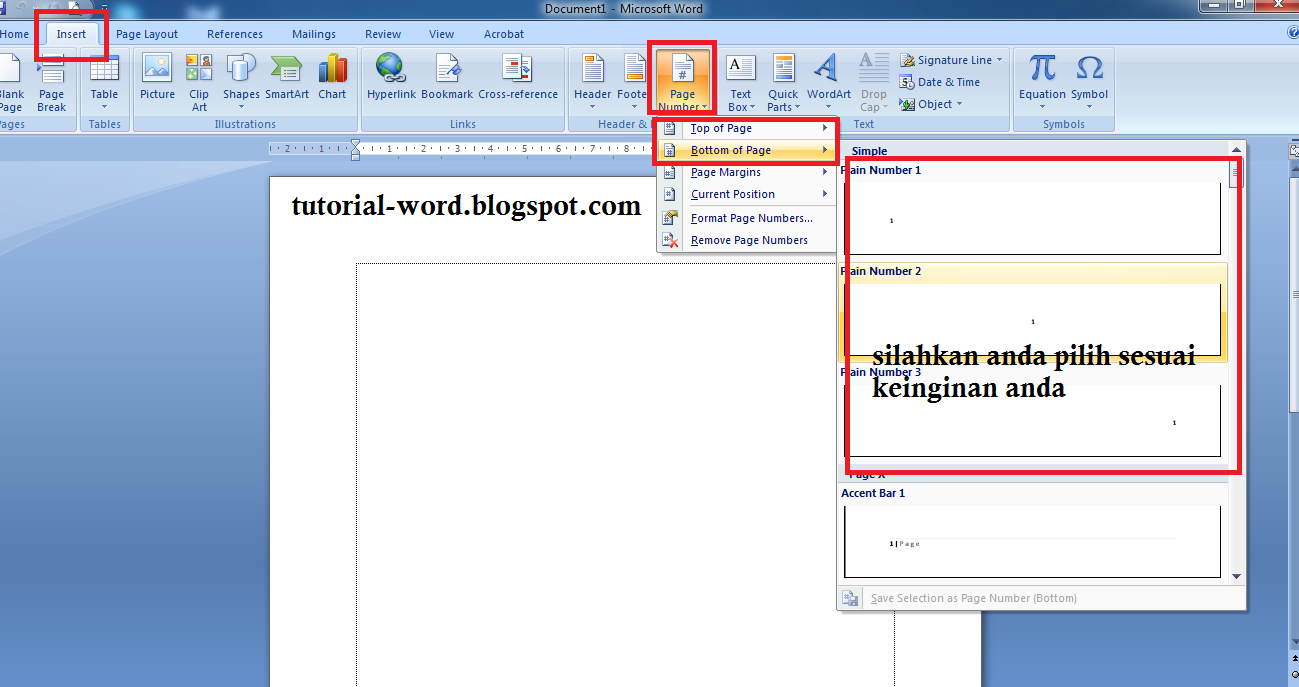

Menyusun dokumen yang rapi dan profesional seringkali menuntut ketelitian tinggi saat harus menambah halaman baru di tengah naskah. Banyak pengguna pemula merasa bingung karena ketika melakukan penyisipan, format dokumen justru menjadi berantakan.
Artikel ini akan memandu Anda memahami cara menambahi halaman di word agar urutan halaman tidak berubah secara drastis. Dengan teknik yang tepat, setiap bagian dokumen akan tetap presisi dan terstruktur dengan baik.
Memahami Konsep Dasar Section Break
Penyebab utama tata letak berantakan saat menambah halaman adalah ketiadaan batas pemisah antar bagian. Microsoft Word secara default memperlakukan seluruh dokumen sebagai satu kesatuan utuh.
Untuk mengatasinya, Anda perlu menerapkan fitur Section Break. Fitur ini memungkinkan bagian dokumen tertentu memiliki format independen tanpa mempengaruhi halaman lainnya.
Cara Menambah Halaman Tanpa Mengacaukan Penomoran
Saat Anda perlu menyisipkan halaman tambahan, hal pertama yang harus dilakukan adalah memisahkan dokumen menjadi beberapa bagian. Menggunakan metode yang benar akan memastikan bahwa cara menambah halaman di word dapat dilakukan tanpa merusak penomoran yang sudah ada.
Berikut adalah langkah-langkah untuk menyisipkan halaman baru:
- Tempatkan kursor pada posisi di mana Anda ingin menyisipkan halaman tambahan.
- Buka tab Layout di menu utama Word.
- Pilih opsi Breaks lalu klik Next Page pada menu Section Breaks.
- Halaman baru akan muncul dengan format yang terjaga dari gangguan perubahan di bagian sebelumnya.
Mengelola Link to Previous Agar Format Tetap Konsisten
Masalah paling umum yang dihadapi pengguna adalah nomor halaman yang mendadak berubah atau hilang. Anda wajib memperhatikan fitur Link to Previous untuk mengunci format penomoran pada masing-masing section.
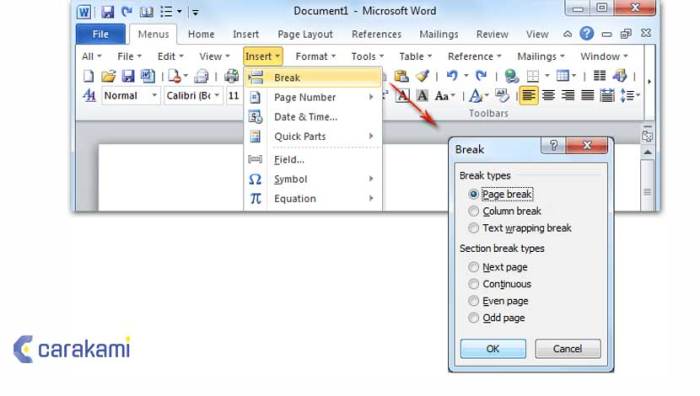
Pastikan Anda mematikan keterkaitan antara section baru dan section sebelumnya agar penomoran tidak melompat. Dengan cara ini, Anda bisa menerapkan cara memindahkan halaman di word ke posisi yang diinginkan tanpa harus takut sistem penomoran otomatis menjadi kacau.
Tips Mengatur Halaman Berbeda dalam Satu Dokumen
Banyak dokumen akademik atau bisnis memerlukan format nomor yang bervariasi. Misalnya, bagian pendahuluan menggunakan angka romawi kecil, sementara bagian isi menggunakan angka arab.
Anda dapat mengaturnya melalui menu Page Number Format pada tab Header & Footer. Hal ini akan mempermudah Anda saat menerapkan cara membuat halaman berbeda di word sesuai dengan pedoman penulisan yang berlaku.
Menangani Masalah Halaman Kosong yang Tidak Diinginkan
Terkadang, penambahan section baru justru menciptakan halaman kosong di antara naskah. Hal ini sering terjadi karena pengaturan margin atau jenis section break yang kurang tepat.
Jika masalah ini muncul, Anda bisa mencoba cara menghapus halaman di word yang kosong dengan memeriksa tanda paragraf tersembunyi. Gunakan fitur Show/Hide pada tab Home untuk melihat keberadaan section break yang mungkin tidak sengaja ganda.
Kesimpulan
Mengelola struktur dokumen panjang kini menjadi lebih mudah dengan penguasaan fitur section break. Kunci utama dari kerapian dokumen adalah ketelitian dalam memutus hubungan antar halaman agar setiap bagian berdiri sendiri secara format.
Dengan mengikuti panduan ini, Anda akan lebih percaya diri dalam mengedit dokumen kompleks tanpa khawatir kehilangan urutan penomoran. Praktikkan langkah-langkah di atas secara konsisten agar pekerjaan penyusunan dokumen Anda menjadi lebih efisien dan terlihat profesional di tahun 2026.
