

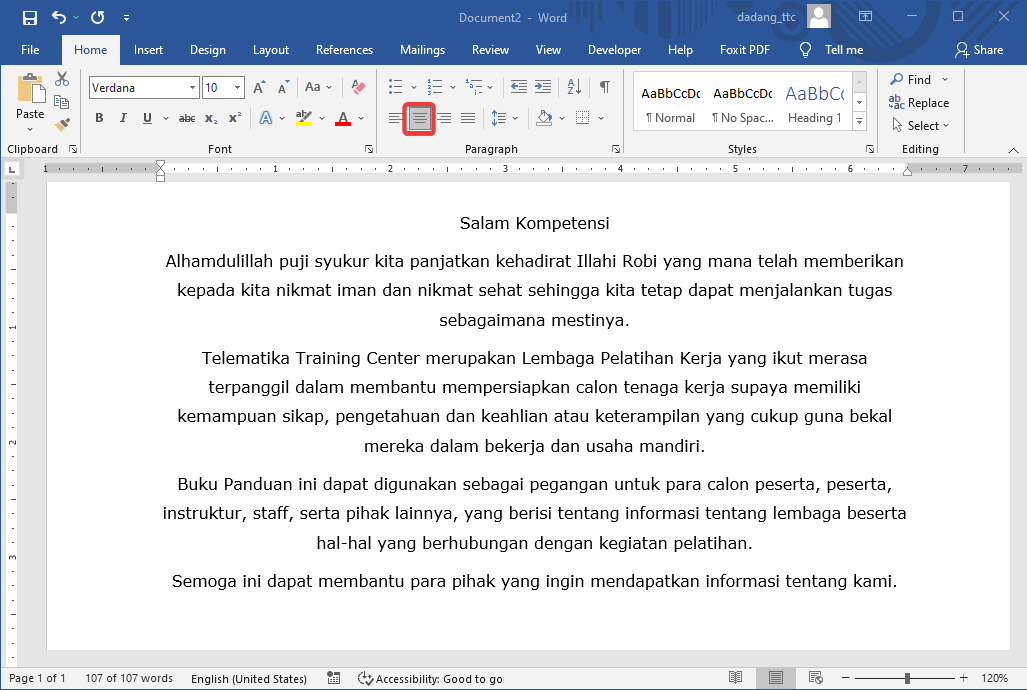

Mengatur posisi teks agar selalu berada di tengah halaman seringkali menjadi tantangan bagi banyak pengguna Microsoft Word. Banyak orang mengeluh karena format yang sudah rapi tiba-tiba bergeser saat dokumen dibuka kembali atau saat mereka melakukan cara menghapus halaman di Word.
Artikel ini akan mengulas teknik presisi untuk mengunci posisi elemen agar konsisten. Kami juga akan membahas solusi teknis bagi Anda yang sering kesulitan dalam cara mengatur margin Word sehingga tampilan dokumen tidak berantakan.
Memahami Dasar Align Center yang Stabil
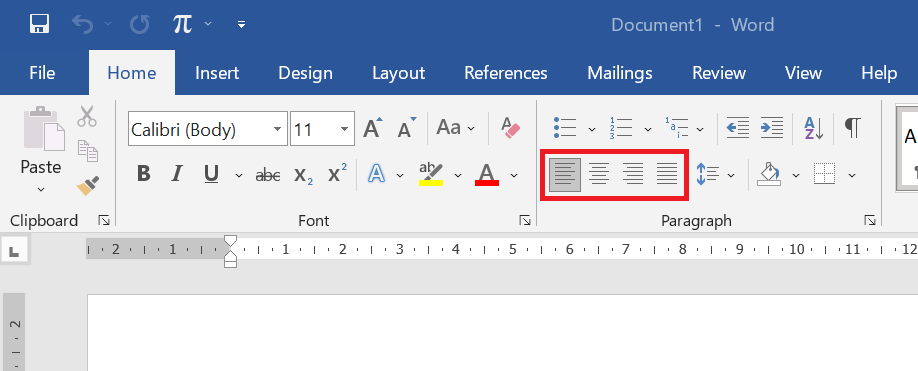
Kesalahan umum yang sering terjadi adalah menggunakan tombol spasi secara berlebihan untuk menggeser teks ke tengah. Cara ini sangat tidak disarankan karena spasi akan berubah nilainya tergantung pada jenis font yang Anda gunakan.
Gunakanlah fitur perataan bawaan dari aplikasi yang jauh lebih stabil. Anda cukup memblok teks yang diinginkan, kemudian tekan pintasan keyboard Ctrl + E untuk hasil yang sempurna tanpa risiko bergeser.
Pentingnya Penggunaan Tabulasi dan Indentasi
Selain perintah perataan, memahami cara mengatur margin Word adalah kunci agar teks tidak melompat ke baris baru secara tidak sengaja. Margin yang terlalu sempit sering menjadi penyebab utama hilangnya sinkronisasi posisi teks di tengah.
Jika Anda memerlukan posisi yang lebih spesifik, gunakan fitur ruler atau penggaris di bagian atas layar. Dengan menggeser penanda di penggaris, posisi teks akan terkunci berdasarkan satuan yang Anda tentukan sendiri.
Mengelola Struktur Halaman Dokumen
Terkadang masalah ketidakstabilan posisi muncul karena adanya sisa-sisa bagian dokumen yang tidak terlihat. Jika Anda mengalami kesulitan saat ingin membersihkan dokumen, pelajari cara menghapus halaman Word yang kosong agar tidak mengganggu tata letak teks utama.
Halaman kosong yang terselip di tengah dokumen sering kali membawa format yang berbeda. Menghapus bagian yang tidak perlu akan membuat alur paragraf tetap terjaga keindahannya.
Tips Menjaga Konsistensi Format Saat Disimpan
Banyak pengguna sering bingung karena format berubah saat dokumen dipindahkan ke perangkat lain. Untuk menghindari hal ini, pastikan Anda menggunakan fitur embed font atau menyimpan dokumen dalam format yang lebih statis jika tidak perlu diedit lagi.
Selain itu, hindari penggunaan tombol enter untuk berpindah halaman secara manual. Sebaiknya gunakan fitur page break yang lebih efisien agar posisi elemen di setiap halaman tetap stabil meskipun Anda melakukan editing di bagian lain.
Langkah Efektif Mengatur Objek Lain
Selain teks, objek seperti gambar atau tabel juga memerlukan penanganan khusus agar tidak mudah bergeser. Anda bisa menggunakan tabel transparan untuk mengunci posisi gambar agar tetap berada tepat di tengah halaman.
Tabel membantu Anda untuk membatasi ruang gerak objek sehingga tata letak tidak akan rusak oleh perubahan konten di sekitarnya. Teknik ini adalah solusi terbaik untuk menjaga profesionalisme dokumen Anda.
Kesimpulan
Menjaga posisi teks agar tidak berubah memang membutuhkan ketelitian pada pemilihan alat bantu yang tepat. Dengan meninggalkan kebiasaan spasi manual dan beralih ke fitur perataan otomatis, dokumen Anda akan jauh lebih profesional.
Pastikan juga untuk selalu mengecek tata letak secara keseluruhan setiap kali Anda melakukan perubahan besar. Menguasai fitur-fitur dasar ini akan meningkatkan produktivitas dan kualitas hasil kerja Anda secara signifikan di tahun 2026.
