


Menjaga tata letak saat mengubah PDF menjadi dokumen Word menjadi tantangan bagi banyak profesional. Artikel ini memberikan panduan lengkap untuk melakukan konversi tanpa mengorbankan format asli.
Mengapa Layout Penting dalam Konversi PDF
Layout mencakup posisi teks, gambar, tabel, serta margin yang mempengaruhi estetika dokumen. Jika layout rusak, waktu yang dihabiskan untuk memperbaiki dapat melebihi proses konversi itu sendiri.
Selain itu, dokumen resmi seperti laporan keuangan atau proposal memerlukan konsistensi visual untuk menjaga kredibilitas. Kehilangan elemen desain dapat menurunkan kualitas presentasi secara signifikan.
5 Langkah Efektif Mengonversi PDF ke Word Tanpa Mengubah Layout
-
Gunakan format PDF yang tidak diproteksi dan memiliki kualitas tinggi. File yang bersih memudahkan algoritma deteksi elemen visual.
Pastikan tidak ada watermark atau elemen tersembunyi yang dapat mengganggu proses.
-
Pilih software konversi yang mendukung OCR berbasis AI. Teknologi ini dapat mengenali font dan struktur tabel dengan akurasi tinggi.
Setelah mengaktifkan opsi “preserve layout”, hasil konversi biasanya hampir identik dengan sumber.
-
Lakukan pra‑pengecekan pada PDF menggunakan viewer yang menampilkan layer. Identifikasi elemen yang kompleks seperti diagram atau grafik.
Catat elemen tersebut untuk memeriksa kembali setelah konversi.
-
Ekspor ke format Word dengan pengaturan “high fidelity”. Pilihan ini menginstruksikan program untuk menyalin style, margin, dan spacing secara detail.
Jangan gunakan preset “fast conversion” karena biasanya mengorbankan presisi layout.
-
Setelah file Word terbuka, bandingkan visual dengan PDF asli menggunakan mode tampilan berdampingan. Perbaiki hanya bagian yang tidak sesuai.
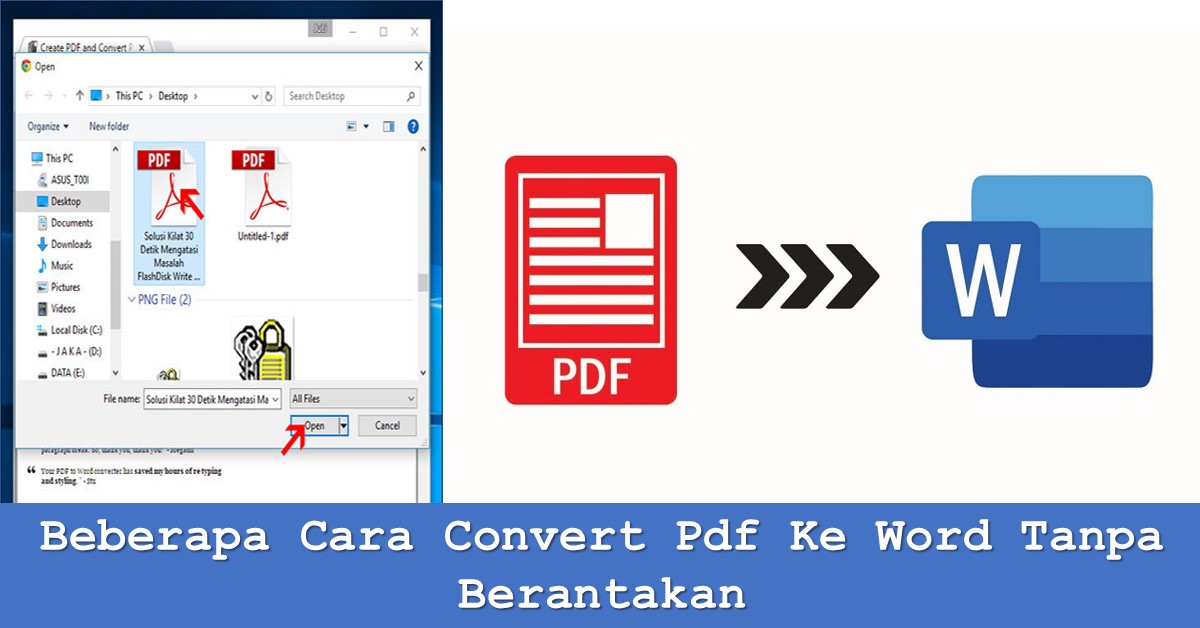
Beberapa Cara Convert Pdf Ke Word Tanpa Berantakan TechBanget Jika diperlukan, gunakan fitur “style matching” di editor Word untuk menyesuaikan heading atau paragraf secara otomatis.
Alat Konversi Terbaik Tahun 2026
Adobe Acrobat Pro DC tetap menjadi pilihan utama karena integrasi AI yang terus berkembang. Versi 2026 menambahkan modul “Layout Guard” yang secara otomatis melindungi posisi gambar.
Selain itu, Nitro PDF Pro menawarkan opsi “Exact Copy” yang cocok untuk dokumen bisnis dengan banyak tabel. Antarmukanya ramah pengguna sehingga proses cepat.
Untuk pengguna gratis, Smallpdf memperkenalkan fitur “AI Layout Preserve” yang dapat dijalankan di browser tanpa instalasi. Meskipun memiliki batasan ukuran, performanya cukup handal untuk dokumen standar.
Tips Memastikan Hasil Konversi Tetap Presisi
Selalu perbarui software ke versi terbaru agar mendapat pembaruan algoritma deteksi layout. Pembaruan biasanya memperbaiki bug yang menyebabkan pergeseran elemen.
Gunakan font yang sama pada sistem operasi Anda dengan yang ada di PDF. Ketidaksesuaian font dapat menyebabkan perubahan ukuran huruf dan spasi.
Jika dokumen mengandung banyak bahasa, aktifkan opsi multibahasa pada OCR. Hal ini mengurangi risiko karakter menjadi tidak terbaca.
Setelah konversi, simpan dokumen Word dalam format .docx terbaru. Format lama .doc dapat menghilangkan beberapa style modern.
Terakhir, buat backup PDF asli sebelum melakukan konversi. Jika hasil tidak memuaskan, Anda dapat kembali ke file sumber tanpa kehilangan data.
Kesimpulan
Konversi PDF ke Word tanpa mengubah layout kini dapat dicapai dengan kombinasi teknologi AI dan pengaturan tepat. Memilih alat yang tepat serta mengikuti langkah-langkah terstruktur akan menghemat waktu dan meningkatkan kualitas dokumen.
Dengan memperhatikan detail seperti font, proteksi file, dan opsi presisi, Anda dapat menghasilkan file Word yang hampir identik dengan PDF asli, siap untuk diedit atau dibagikan.
