


Seringkali kita harus mengubah teks kapital menjadi huruf kecil dengan cepat saat menulis dokumen. Menggunakan kombinasi tombol yang tepat dapat menghemat waktu dan mengurangi kelelahan.
Manfaat Mengubah Huruf Besar ke Kecil Secara Cepat
Perubahan cepat membantu menjaga konsistensi format dalam laporan atau artikel. Selain itu, proses ini memudahkan revisi ketika ada kesalahan penulisan.
Dengan menguasai shortcut, Anda tidak perlu kembali ke menu atau mengklik mouse berulang kali. Hal ini meningkatkan produktivitas kerja terutama pada proyek dengan volume teks besar.
Shortcut Ctrl yang Digunakan di Word 2026
Microsoft Word versi terbaru tetap mendukung kombinasi tombol klasik yang berfungsi di semua bahasa. Berikut beberapa shortcut khusus untuk mengubah huruf secara massal.
-
Ctrl+Shift+U kemudian ketik huruf yang diinginkan; ini mengubah teks yang dipilih menjadi huruf kecil. Kombinasi ini cocok untuk mengubah satu kata atau paragraf sekaligus.
-
Ctrl+U diikuti oleh tombol L (Ctrl+U, L) akan menurunkan semua huruf kapital menjadi kecil. Metode ini bekerja pada teks yang telah disorot sebelumnya.
-
Ctrl+L secara default mengatur perataan kiri, namun bila dipasangkan dengan fungsi “Change Case” pada toolbar, dapat menjadi pintasan cepat. Anda dapat menyesuaikan makro untuk mengoptimalkan fungsi ini.
-
Ctrl+Shift+K mengubah teks yang dipilih menjadi huruf kecil secara langsung. Shortcut ini tersedia pada paket Office 365 dan kompatibel dengan Windows serta macOS.
-
Ctrl+Alt+K merupakan kombinasi alternatif yang dapat diatur melalui pengaturan kustomisasi keyboard. Pengguna dapat menetapkan fungsi “lowercase” pada kombinasi ini untuk kemudahan akses.
Tips Menggunakan Shortcut Tanpa Kesalahan
Pastikan teks yang ingin diubah sudah dipilih dengan tepat sebelum menekan kombinasi tombol. Kesalahan pemilihan dapat menyebabkan perubahan pada bagian yang tidak diinginkan.
-
Jaga kebersihan keyboard agar tombol tidak lengket atau macet saat ditekan. Debu dan kotoran dapat mengganggu responsivitas shortcut.
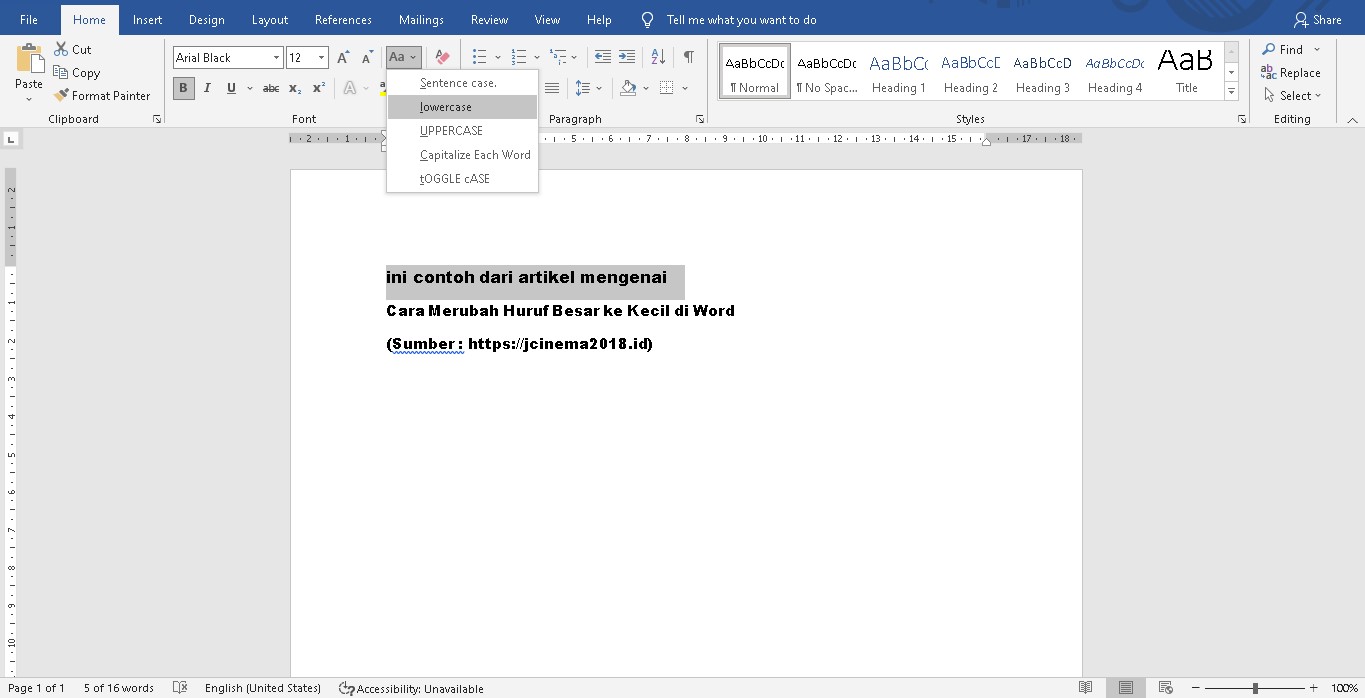
Cara Merubah Huruf Besar ke Kecil di Word – Jcinema2018 id -
Gunakan layout bahasa yang sesuai dengan pengaturan sistem operasi. Perbedaan layout dapat mempengaruhi fungsi kombinasi Ctrl.
-
Sesuaikan opsi “Change Case” dalam Word agar shortcut berfungsi secara otomatis. Pengaturan ini dapat diakses melalui tab “Home” → “Font”.
Merawat Keyboard Agar Shortcut Selalu Berfungsi
Keyboard yang bersih dan terawat memberikan respons yang konsisten saat menekan kombinasi tombol. Berikut langkah perawatan yang dapat Anda lakukan secara rutin.
-
Matikan perangkat dan cabut kabel atau baterai sebelum memulai pembersihan. Langkah ini mencegah kerusakan listrik pada komponen internal.
-
Balikkan keyboard dengan hati-hati lalu goyangkan perlahan untuk melepaskan partikel yang terperangkap. Gerakan lembut menghindari tekanan berlebih pada saklar tombol.
-
Gunakan kuas berbulu lembut untuk menyapu debu di sela-sela tombol. Kuas halus tidak menggores permukaan dan efektif mengangkat kotoran kecil.
-
Semburkan udara bertekanan khusus elektronik pada sudut-sudut yang sulit dijangkau. Semprotan singkat mengeluarkan partikel tanpa menimbulkan kelembapan.
-
Bersihkan permukaan tombol dengan kain mikrofiber yang kering atau sedikit lembap. Kain mikrofiber menghilangkan minyak jari tanpa meninggalkan serat.
-
Gunakan cotton bud untuk membersihkan area sempit di sekitar tepi tombol. Tekanan ringan memastikan tidak ada serat kapas yang tertinggal di dalam mekanisme.
-
Lakukan pembersihan rutin setidaknya seminggu sekali untuk mencegah penumpukan debu. Perawatan berkala memperpanjang umur keyboard dan menjaga keakuratan shortcut.
Kesimpulan
Mengetahui shortcut Ctrl yang tepat untuk mengubah huruf besar ke kecil di Word mempermudah proses penulisan. Dengan merawat keyboard secara teratur, Anda memastikan semua kombinasi tombol berfungsi optimal setiap saat.
