


Memindahkan informasi dari dokumen teks ke spreadsheet sering menjadi kebutuhan bisnis maupun studi. Artikel ini membahas cara data di word ubah ke excel secara efisien, lengkap dengan tips pengaturan.
Persiapan Data di Word
Sebelum konversi, pastikan data tersusun rapi, idealnya dalam bentuk tabel. Penggunaan tabel mengurangi risiko kehilangan struktur saat dipindahkan ke Excel.
Jika dokumen menggunakan ukuran kertas F4, atur ukuran halaman di Word terlebih dahulu agar tampilan cetak tetap konsisten. Pengaturan ini dapat dilakukan melalui tab Layout → Page Setup → Paper → Custom Size.
Langkah-Langkah Mengubah Data Word ke Excel
-
Buka file Word yang berisi data yang ingin dipindahkan. Pilih tabel atau rentang teks yang akan dikonversi. Tekan Ctrl + C untuk menyalin konten.
-
Jalankan Microsoft Excel dan buat lembar kerja baru. Klik sel pertama pada kolom tujuan, biasanya A1. Gunakan perintah Paste Special → Text untuk menempelkan data tanpa format tersembunyi.
-
Jika data tidak berada dalam tabel, manfaatkan fitur Convert Text to Table di Word. Pilih teks, klik Insert → Table → Convert Text to Table, lalu tentukan pemisah kolom. Setelah menjadi tabel, ulangi proses salin‑tempel.
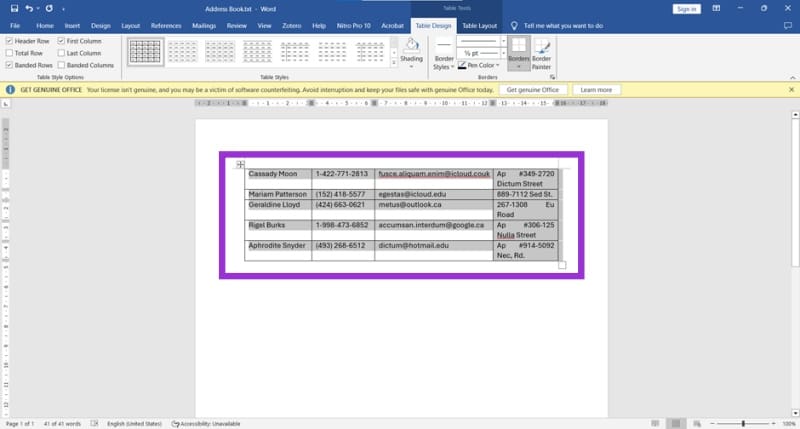
Cara mudah mengubah tabel Word ke Excel tanpa kehilangan data Rumah -
Setelah data muncul di Excel, periksa pemisahan kolom. Jika ada sel yang masih tergabung, gunakan fitur Text to Columns pada tab Data untuk memisahkan berdasarkan delimiter koma atau tab. Proses ini memastikan setiap nilai berada di kolom yang tepat.
-
Sesuaikan lebar kolom secara otomatis dengan double‑click pada batas kolom atau pilih Format → AutoFit Column Width. Penyesuaian ini meningkatkan keterbacaan dan memudahkan analisis selanjutnya.
-
Terapkan format angka atau tanggal sesuai kebutuhan. Pilih sel atau rentang, klik kanan → Format Cells, lalu pilih kategori yang sesuai, misalnya Number atau Date. Format yang konsisten menghindari kesalahan perhitungan.
-
Simpan hasil kerja dengan ekstensi .xlsx untuk kompatibilitas penuh. Pilih File → Save As, tentukan lokasi, dan beri nama file yang mencerminkan isi data. Penyimpanan rutin membantu melindungi data dari kehilangan.
-
Untuk konversi berulang, pertimbangkan automasi menggunakan VBA atau Power Query. Skrip sederhana dapat membuka file Word, mengekstrak tabel, dan menuliskannya langsung ke workbook. Automasi mempercepat proses pada volume data besar.
Dengan mengikuti urutan langkah di atas, proses data di word ubah ke excel menjadi lebih terstruktur dan minim kesalahan. Anda dapat langsung melanjutkan analisis atau visualisasi di Excel.
Tips Mengoptimalkan Hasil Konversi
Hindari penggunaan merge cells di Word karena Excel tidak dapat memecah sel yang sudah digabung secara otomatis
