

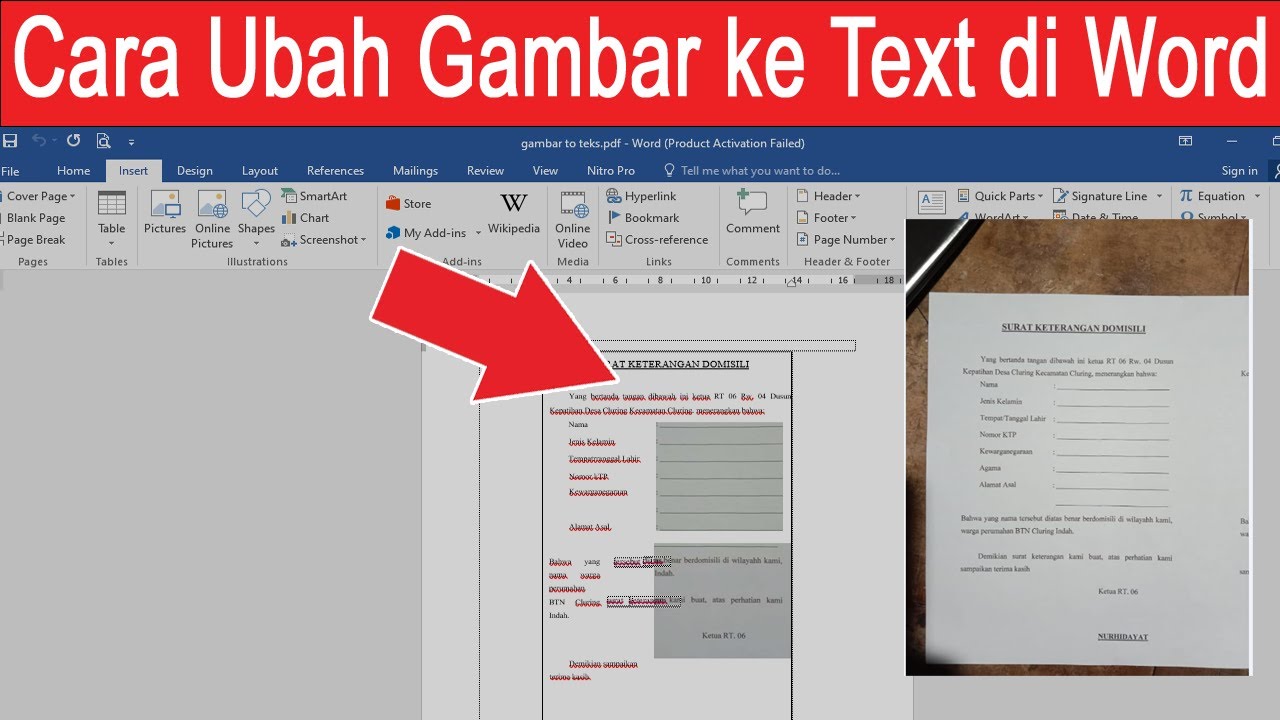

mengatur tata letak dokumen yang menggabungkan elemen visual dan teks seringkali menjadi tantangan tersendiri bagi banyak pengguna. Memahami cara membuat tulisan di samping gambar di word adalah keterampilan dasar yang akan membuat laporan atau artikel Anda terlihat jauh lebih rapi dan profesional.
Artikel ini akan memandu Anda menguasai teknik pengaturan tata letak di Microsoft Word secara efisien. Dengan langkah-langkah yang tepat, Anda tidak akan lagi merasa kesulitan dalam menyusun konten yang estetis dan mudah dibaca.
Mengatur Posisi Gambar dengan Fitur Text Wrapping
Langkah pertama untuk meletakkan teks di samping gambar adalah dengan memilih opsi pengaturan posisi yang tepat. Saat Anda menyisipkan gambar di word, sistem biasanya menetapkannya dalam mode sebaris dengan teks, yang seringkali merusak format paragraf.
Untuk mengubahnya, klik pada gambar tersebut hingga muncul ikon tata letak di bagian sudut kanan atas. Anda bisa memilih opsi Square atau Tight agar teks secara otomatis mengalir mengisi ruang kosong di sisi gambar.
Teknik Menggeser dan Merapikan Elemen Visual
Setelah menerapkan pengaturan pembungkus teks, Anda mungkin perlu melakukan penyesuaian posisi agar tampilan lebih harmonis. Cara menggeser gambar di word dapat dilakukan dengan menariknya menggunakan mouse ke lokasi yang diinginkan setelah opsi wrapping diaktifkan.
Pastikan Anda memberikan ruang yang cukup antara margin gambar dan teks agar dokumen tetap nyaman dipandang mata. Jika posisi gambar terasa tidak presisi, gunakan tombol panah pada keyboard untuk pergeseran yang lebih halus dan akurat.
Memanfaatkan Tabel untuk Tata Letak Presisi
Jika Anda kesulitan mengontrol posisi teks dengan fitur wrapping, menggunakan tabel adalah solusi alternatif yang sangat efektif. Anda bisa membuat tabel dengan dua kolom, di mana satu kolom diisi gambar dan kolom lainnya diisi teks penjelasan.
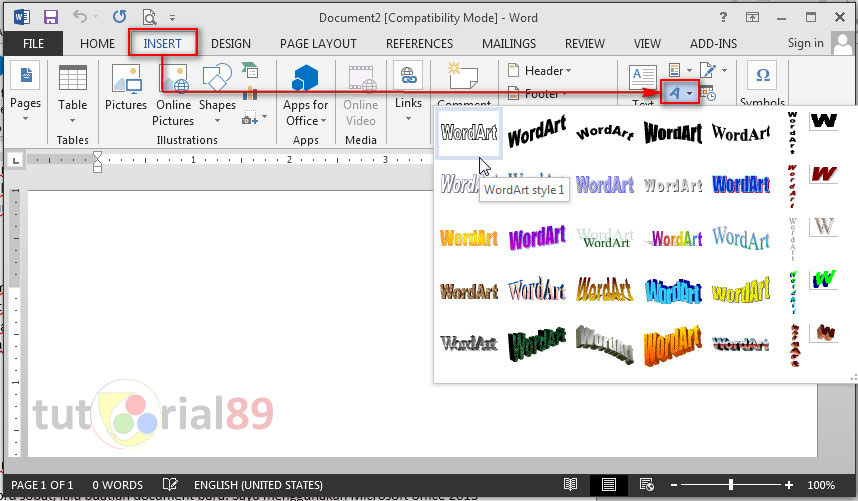
Metode ini sangat membantu saat Anda ingin cara merapikan tulisan di word agar sejajar dengan posisi gambar secara konsisten di seluruh halaman. Setelah selesai, Anda tinggal menyembunyikan garis tepi tabel agar tampilan dokumen terlihat bersih tanpa bingkai kotak.
Memberikan Keterangan pada Elemen Gambar
Menambahkan informasi tambahan di bawah atau di samping ilustrasi sangat penting untuk memperjelas konteks isi dokumen. Pengguna sering mencari cara membuat keterangan gambar di word untuk memberikan identitas atau angka referensi pada setiap foto yang disertakan.
Anda dapat menggunakan fitur Insert Caption untuk menyisipkan label secara otomatis yang terhubung langsung dengan gambar. Dengan cara ini, nomor urut gambar akan terupdate sendiri jika Anda menambah atau menghapus elemen visual lainnya di tengah dokumen.
Mempercantik Tampilan dengan Efek Bingkai
Selain mengatur posisi, Anda bisa memodifikasi bentuk gambar agar dokumen tidak terlihat membosankan. Microsoft Word menyediakan fitur untuk mengubah foto menjadi bentuk lingkaran, hati, atau bentuk geometris lainnya secara langsung melalui menu format gambar.
Anda tidak memerlukan aplikasi pengeditan pihak ketiga untuk melakukan transformasi visual ini karena semua alat sudah tersedia di dalam program. Bereksperimen dengan berbagai bentuk bingkai akan memberikan sentuhan kreatif pada materi presentasi atau laporan tahun 2026 Anda.
Kesimpulan
Menguasai tata letak teks dan gambar di Microsoft Word memungkinkan Anda untuk menyajikan informasi dengan lebih efektif dan menarik. Dengan menerapkan teknik yang telah dibahas, Anda kini dapat mengelola elemen visual dalam dokumen dengan jauh lebih mudah dan cepat.
Teruslah berlatih agar Anda semakin mahir dalam mendesain dokumen yang bersih serta mudah dipahami oleh pembaca. Semoga panduan ini bermanfaat bagi kebutuhan dokumentasi profesional Anda sepanjang tahun ini.
