


Word sering menandai teks berwarna merah ketika ada ketidaksesuaian format, seperti saat tombol delete dan spasi berubah menjadi berwarna merah pada Word. Masalah ini mengganggu proses penulisan, terutama bagi pengguna yang mengandalkan tampilan bersih. Artikel ini memberikan solusi lengkap berbasis fitur ruler serta pengaturan lain yang relevan.
1. Kenali Penyebab Delete dan Spasi Menjadi Merah di Word
Warna merah biasanya menandakan adanya kesalahan ejaan atau format yang tidak sesuai dengan bahasa yang dipilih. Ketika tombol delete atau spasi menghasilkan warna merah, Word menganggap karakter tersebut berada di luar kamus atau gaya yang aktif. Memahami penyebab ini menjadi langkah pertama untuk memperbaiki tampilan.
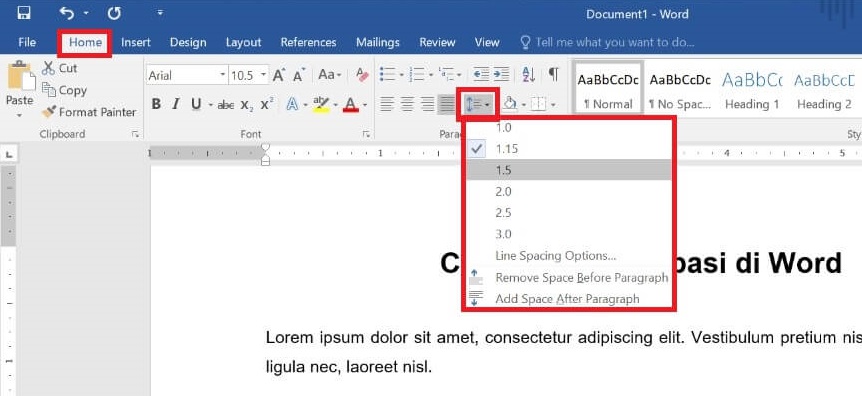
Seringkali, penyebabnya terletak pada pengaturan Proofing yang secara otomatis mengaktifkan pemeriksaan ejaan saat mengetik. Selain itu, dokumen yang dibuat dalam mode Draft dapat menampilkan highlight berbeda dibandingkan mode Print Layout. Identifikasi mode dan bahasa yang aktif membantu menyingkirkan penyebab visualisasi merah.
Langkah Awal Memeriksa Pengaturan
- Buka tab File → Options → Proofing, kemudian nonaktifkan “Check spelling as you type”.
- Pilih tab Review → Language → Set Proofing Language, pastikan bahasa sesuai dengan konten.
- Pastikan dokumen berada dalam tampilan Print Layout agar indikator warna tidak berubah.
Selain menonaktifkan pemeriksaan otomatis, menyesuaikan tampilan ruler membantu mengidentifikasi spasi yang berada di luar area teks utama. Jika spasi terletak di luar margin, Word menganggapnya sebagai elemen yang tidak standar dan menandainya merah. Dengan ruler, Anda dapat memindahkan spasi ke dalam batas yang tepat.
