


Seringkali pengguna Microsoft Word mengalami masalah di mana perubahan font tidak terlihat pada dokumen. Kondisi ini dapat mengganggu tampilan dan profesionalitas tulisan. Artikel ini memberikan solusi praktis untuk mengatasi masalah tersebut pada tahun 2026.
Penyebab font tidak berubah di Microsoft Word
Salah satu penyebab utama adalah penggunaan style default yang mengunci format font. Ketika style tertentu diterapkan, perubahan manual pada teks tidak akan memengaruhi tampilan akhir. Selain itu, file template yang rusak dapat memaksa dokumen mempertahankan font lama.
Pengaturan bahasa atau regional yang tidak cocok juga dapat memicu inkonsistensi font. Beberapa font khusus mungkin tidak terinstal di sistem, sehingga Word menggantinya secara otomatis. Akhirnya, add‑in atau plugin pihak ketiga dapat mengintervensi proses rendering.
Cara Mengatasi Font yang Tidak Berubah
Berikut ini langkah‑langkah terstruktur yang dapat Anda ikuti untuk memperbaiki masalah font yang tidak berubah. Setiap langkah disajikan dalam format daftar bernomor untuk memudahkan pelacakan.
-
Periksa dan nonaktifkan style yang sedang digunakan pada teks. Buka tab “Home”, klik kanan pada style, lalu pilih “Modify” dan ubah font sesuai kebutuhan.
-
Hapus format langsung (clear formatting) pada paragraf yang bermasalah. Pilih teks, klik ikon “Clear All Formatting” untuk mengembalikan ke format dasar.
-
Pastikan font yang diinginkan terinstal di sistem operasi. Unduh dan instal font dari sumber terpercaya, lalu restart Word.
-
Periksa template dokumen (dotx) yang menjadi dasar. Buka file template, perbarui style, dan simpan kembali sebagai default.
-
Nonaktifkan sementara semua add‑in. Masuk ke “File > Options > Add‑Ins”, pilih “COM Add‑ins” dan klik “Go” untuk menonaktifkan satu per satu.
-
Gunakan fitur “Replace Font” di dialog “Replace”. Masukkan nama font lama dan baru, lalu jalankan pencarian di seluruh dokumen.
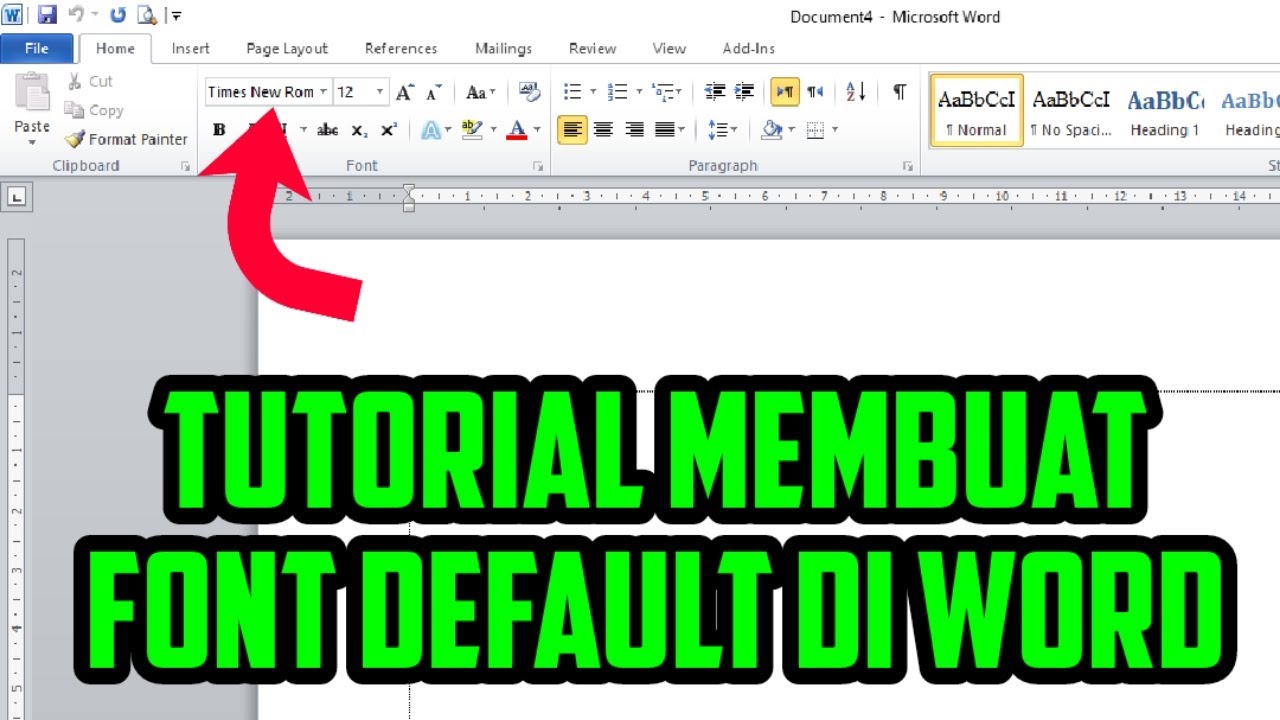
Atur Default Font di Microsoft Word Panduan Lengkap dan Mudah Diikuti -
Jika semua cara gagal, salin konten ke dokumen baru yang bersih. Ini sering menghilangkan metadata tersembunyi yang mengganggu.
Tips Mencegah Masalah Font di Masa Depan
Selalu gunakan style standar yang telah disesuaikan dengan kebutuhan tim. Dengan begitu, perubahan font dapat diterapkan secara konsisten pada semua dokumen.
Jangan pernah mengedit teks dengan menekan tombol shortcut yang mengubah format secara otomatis tanpa disadari. Periksa setiap perubahan di panel “Styles” sebelum menyimpan.
Lakukan pembaruan rutin pada Microsoft Office untuk memastikan kompatibilitas dengan font terbaru. Versi terbaru biasanya memperbaiki bug terkait rendering.
Simpan dokumen dalam format .docx, bukan .doc lama, karena format modern mendukung metadata font yang lebih stabil. Menggunakan format lama dapat memicu masalah konversi.
Pilihan Alternatif Jika Masalah Tetap Berlanjut
Jika Word tetap tidak menampilkan perubahan font, pertimbangkan untuk menggunakan aplikasi pengolah kata lain seperti LibreOffice Writer. Aplikasi ini mendukung format .docx dan memiliki kontrol font yang transparan.
Anda juga dapat mengekspor dokumen ke PDF terlebih dahulu, lalu mengedit teks di software PDF yang mendukung perubahan font. Metode ini berguna untuk dokumen yang sudah final.
Untuk kolaborasi tim, platform berbasis cloud seperti Google Docs menawarkan sinkronisasi font otomatis. Mengimpor dokumen Word ke Google Docs dapat memperbaiki masalah yang tersimpan di file lokal.
Kesimpulan
Masalah dokumen Word font tidak berubah dapat diatasi dengan memeriksa style, mengelola template, dan memastikan font terinstal dengan benar. Mengikuti langkah‑langkah terstruktur serta menerapkan tips pencegahan akan meminimalkan gangguan di masa depan.
Jika solusi standar tidak berhasil, beralih ke alternatif seperti LibreOffice atau Google Docs dapat menjadi pilihan efektif. Selalu perbarui perangkat lunak dan gunakan format modern untuk menjaga konsistensi tampilan dokumen.
