


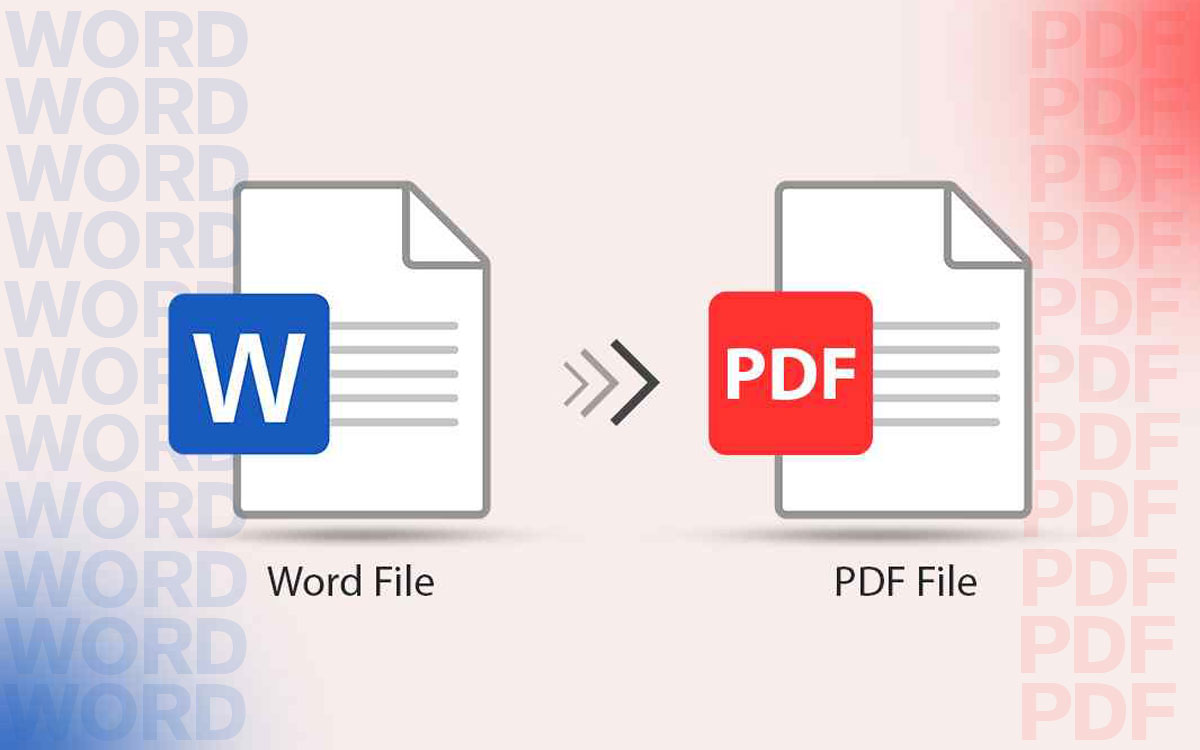
Menyimpan dokumen Word dalam format PDF telah menjadi kebutuhan umum di dunia digital. Namun, banyak pengguna khawatir format asli akan berubah selama proses konversi.
Langkah-Langkah konversi Word ke PDF Tanpa Mengubah Format
-
Gunakan fitur ‘Save As‘ yang tersedia di Microsoft Word. Pilih tipe file PDF dan pastikan opsi ‘Optimal untuk online publishing’ tidak diaktifkan. Setelah selesai, periksa file PDF untuk memastikan semua heading tetap terformat dengan tepat.
-
Manfaatkan layanan konversi online yang mendukung preservasi layout. Unggah file .docx, lalu pilih mode ‘Preserve original formatting’ sebelum memulai proses. Proses ini biasanya selesai dalam hitungan detik, tergantung ukuran file.
-
Instal aplikasi desktop gratis seperti LibreOffice. Buka dokumen, pilih ‘Export as PDF‘, dan centang kotak ‘Maintain original styles’. LibreOffice juga memungkinkan Anda menyesuaikan metadata PDF sebelum menyimpan.
-
Gunakan printer virtual PDF yang terintegrasi dengan sistem operasi. Pilih ‘Print’, kemudian pilih printer ‘Microsoft Print to PDF’ untuk menghasilkan salinan yang setia. Metode ini cocok untuk dokumen satu halaman hingga laporan panjang tanpa kehilangan kualitas.
-
Aktifkan opsi embed fonts pada pengaturan PDF. Ini memastikan semua jenis huruf yang digunakan tetap terlihat sama pada perangkat lain. Font yang ter-embed akan terlihat seragam di semua sistem operasi, menghindari substitusi yang tidak diinginkan.
-
Periksa ukuran margin dan spasi sebelum konversi. Sesuaikan pengaturan halaman agar tidak terjadi pemotongan konten saat file PDF dibuat. Pengaturan margin yang tepat mencegah munculnya halaman kosong pada akhir dokumen.
-
Lakukan preview PDF setelah proses selesai. Bandingkan tampilan dengan dokumen Word asli untuk memastikan tidak ada pergeseran elemen. Jika ada perbedaan, Anda dapat kembali ke dokumen Word dan melakukan penyesuaian kecil.
Smart CSC Tools – Free Online Tools for Csc Vle s Cyber Cafe -
Simpan versi PDF dalam folder terorganisir dengan nama yang mencerminkan versi dokumen. Ini membantu menghindari kebingungan antara file yang sudah dan belum dikonversi. Penggunaan penomoran versi pada nama file memudahkan pelacakan revisi di masa depan.
Tool Online Terbaik untuk Konversi di Tahun 2026
Beberapa platform seperti PDFShift dan Smallpdf menawarkan antarmuka sederhana serta dukungan format terbaru. Kedua layanan tersebut menjamin bahwa struktur tabel dan gambar tetap terjaga. Layanan ini juga menyediakan opsi konversi batch sehingga pengguna dapat mengupload beberapa file sekaligus.
Keunggulan tambahan meliputi enkripsi otomatis dan kemampuan batch processing, sehingga pengguna dapat mengonversi banyak file sekaligus tanpa mengorbankan keamanan data. Kecepatan konversi biasanya berada di bawah satu menit per dokumen, tergantung koneksi internet.
Tips Memastikan Kualitas PDF Setelah Konversi
Selalu periksa resolusi gambar dalam PDF untuk menghindari pixelation pada tampilan cetak. Jika diperlukan, tingkatkan DPI pada pengaturan output sebelum menyimpan. Jika resolusi masih rendah, gunakan alat pengeditan gambar untuk meningkatkan kualitas sebelum konversi.
Gunakan validator PDF untuk mendeteksi potensi korupsi atau elemen yang tidak kompatibel. Alat seperti PDF/A validator membantu memastikan file memenuhi standar arsip. Validasi ini penting terutama untuk dokumen yang akan disimpan dalam arsip jangka panjang.
Automasi Konversi dalam Lingkungan Kerja
Integrasikan skrip PowerShell atau Python untuk mengotomatisasi konversi batch menggunakan LibreOffice headless mode. Pendekatan ini mengurangi intervensi manual dan mempercepat alur kerja. Skrip dapat dijadwalkan menggunakan Task Scheduler untuk menjalankan proses konversi pada jam off-peak.
Kombinasikan API layanan cloud yang menyediakan endpoint konversi, sehingga aplikasi internal dapat mengirim file Word dan menerima PDF secara real-time. Metode ini meningkatkan produktivitas tim IT. Penggunaan token API yang aman memastikan hanya aplikasi terotorisasi yang dapat mengakses layanan konversi.
Kesimpulan
Dengan mengikuti langkah-langkah praktis serta memanfaatkan tool modern, Anda dapat convert word to pdftanpa mengubah format secara efisien. Hasil PDF yang konsisten akan mendukung kebutuhan dokumentasi profesional di tahun 2026. Dengan strategi ini, organisasi dapat menghemat waktu dan biaya sekaligus menjaga integritas dokumen.
