


Seringkali pengguna Microsoft Word menemukan kendala ketika data Word tidak bisa ubah line spacing sesuai keinginan. Masalah ini dapat mengganggu tampilan dokumen profesional dan menurunkan produktivitas. Artikel ini memberikan solusi terperinci untuk mengatasi kendala tersebut pada tahun 2026.
Penyebab Umum Data Word Tidak Bisa Ubah Line Spacing
Salah satu penyebab utama adalah penggunaan style yang terkunci, sehingga pengaturan line spacing tidak dapat diubah secara manual. Style yang diterapkan pada seluruh dokumen dapat menimpa setiap perubahan individu pada paragraf.
Selain itu, adanya format tersembunyi atau karakter non‑printable pada teks dapat memblokir penyesuaian spacing. Karakter ini biasanya muncul setelah menyalin konten dari sumber lain.
- Style terkunci menghalangi perubahan manual pada line spacing.
- Format tersembunyi mengganggu pengaturan paragraf.
- Pengaturan default printer dapat memaksa line spacing tertentu.
Memeriksa dan menghapus style yang tidak diperlukan menjadi langkah awal yang efektif sebelum melakukan penyesuaian lebih lanjut.
Cara Mengatasi Masalah Line Spacing di Microsoft Word
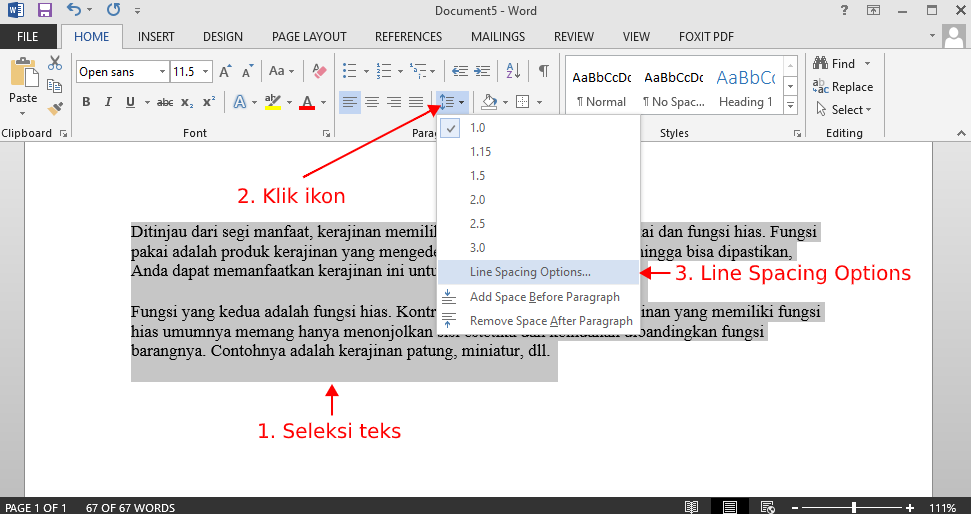
Langkah pertama adalah membuka dialog Paragraph melalui tab Home dan mengklik ikon kecil di pojok kanan bawah grup Paragraph. Dialog ini memberikan kontrol penuh atas opsi line spacing, termasuk Multiple, Exactly, dan At Least.
Selanjutnya, pastikan bahwa opsi “Don’t add space between paragraphs of the same style” tidak tercentang, karena opsi ini dapat menyebabkan tampilan line spacing tampak tidak berubah.
- Buka tab Home, pilih launcher pada grup Paragraph untuk membuka dialog Paragraph.
- Pilih tab Indents and Spacing, ubah opsi Line spacing menjadi Multiple atau Exactly sesuai kebutuhan.
- Centang atau hapus centang opsi “Don’t add space between paragraphs of the same style” sesuai kebutuhan.
- Klik OK, kemudian tinjau dokumen untuk memastikan perubahan telah diterapkan.
Jika perubahan masih tidak terlihat, coba tutup dan buka kembali dokumen untuk menyegarkan tampilan internal Word.
Alternatif Menggunakan Aplikasi Lain Jika Word Tidak Responsif
LibreOffice Writer menyediakan kontrol line spacing yang serupa dengan Microsoft Word, namun dengan antarmuka yang lebih sederhana untuk mengakses pengaturan paragraf. Mengimpor file .docx ke LibreOffice dapat menghilangkan beberapa batasan yang ada di Word.
Google Docs memungkinkan penyesuaian line spacing secara daring tanpa perlu instalasi perangkat lunak tambahan. Fitur ini berguna ketika pengguna bekerja di lingkungan kolaboratif dan memerlukan akses cepat.
- LibreOffice Writer menawarkan kontrol line spacing yang mirip dengan Word.
- Google Docs memungkinkan penyesuaian line spacing secara daring tanpa instalasi.
- Jika kedua solusi gagal, konversi file ke format RTF terlebih dahulu untuk menghapus metadata yang mengganggu.
Setelah mengedit di aplikasi alternatif, simpan kembali ke format .docx untuk memastikan kompatibilitas dengan pengguna Word lainnya.
Tips Pencegahan Agar Line Spacing Tidak Bermasalah di Masa Depan
Gunakan style bawaan Word untuk seluruh dokumen guna memastikan konsistensi pengaturan line spacing. Style standar membantu menghindari konflik antara format manual dan format otomatis.
Hindari melakukan copy‑paste langsung dari sumber web atau PDF tanpa membersihkan format terlebih dahulu. Penggunaan “Paste Special” dengan opsi “Unformatted Text” dapat menghilangkan karakter tersembunyi.
- Gunakan style bawaan Word untuk semua bagian dokumen.
- Hapus format tersembunyi sebelum menyimpan dokumen akhir.
- Selalu periksa preview sebelum mencetak atau mengirim dokumen ke pihak lain.
Melakukan pemeriksaan rutin pada pengaturan paragraf sebelum menyelesaikan dokumen dapat mengurangi risiko masalah line spacing di kemudian hari.
Kesimpulan
Masalah data Word tidak bisa ubah line spacing biasanya disebabkan oleh style terkunci, format tersembunyi, atau pengaturan default yang tidak tepat. Dengan mengikuti langkah‑langkah di atas, pengguna dapat memperbaiki dan mencegah masalah serupa.
Implementasikan tips pencegahan, gunakan aplikasi alternatif bila diperlukan, dan selalu cek preview untuk memastikan dokumen tampil profesional setiap saat.
