


Seringkali pengguna mengalami kegagalan saat menyalin data dari Excel ke Word, sehingga format atau nilai berubah. Artikel ini memberikan solusi lengkap agar copy dari exel ke word tidak berubah dengan hasil yang konsisten.
Penyebab Umum Copy dari Excel ke Word Tidak Berubah
Perbedaan struktur sel Excel dan paragraf Word menjadi penyebab utama kehilangan format saat penyalinan. Excel menyimpan data dalam sel terpisah, sementara Word menganggapnya sebagai teks berkelanjutan.
Pengaturan default paste di Word seringkali mengubah lebar kolom, jenis huruf, atau bahkan menghapus rumus. Hal ini terjadi karena Word mencoba menyesuaikan konten dengan gaya dokumen yang sedang aktif.
7 Langkah Praktis Mengatasi Masalah Copy dari Excel ke Word Tidak Berubah
-
Gunakan perintah “Paste Special” dan pilih opsi “Microsoft Excel Worksheet Object”. Metode ini menyimpan tabel sebagai objek yang tetap mempertahankan format asli.
-
Nonaktifkan opsi “AutoFit to Window” pada tabel yang ditempel. Dengan menonaktifkannya, lebar kolom tidak akan otomatis menyesuaikan lebar halaman Word.
-
Pilih “Keep Source Formatting” pada menu paste. Pilihan ini memastikan gaya sel Excel dipertahankan saat dipindahkan ke dokumen Word.
-
Jika menggunakan shortcut Ctrl+V, ubah pengaturan default di Word menjadi “Use Destination Styles”. Mengubahnya mengurangi konflik antara style sumber dan tujuan.
-
Sebelum menyalin, ubah tampilan sel Excel menjadi “Plain Text”. Menghilangkan format khusus memudahkan Word menampilkan data tanpa modifikasi.
-
Manfaatkan fitur “Convert Text to Table” setelah menempelkan teks. Dengan mengatur jumlah kolom secara manual, struktur tabel dapat dipulihkan secara akurat.
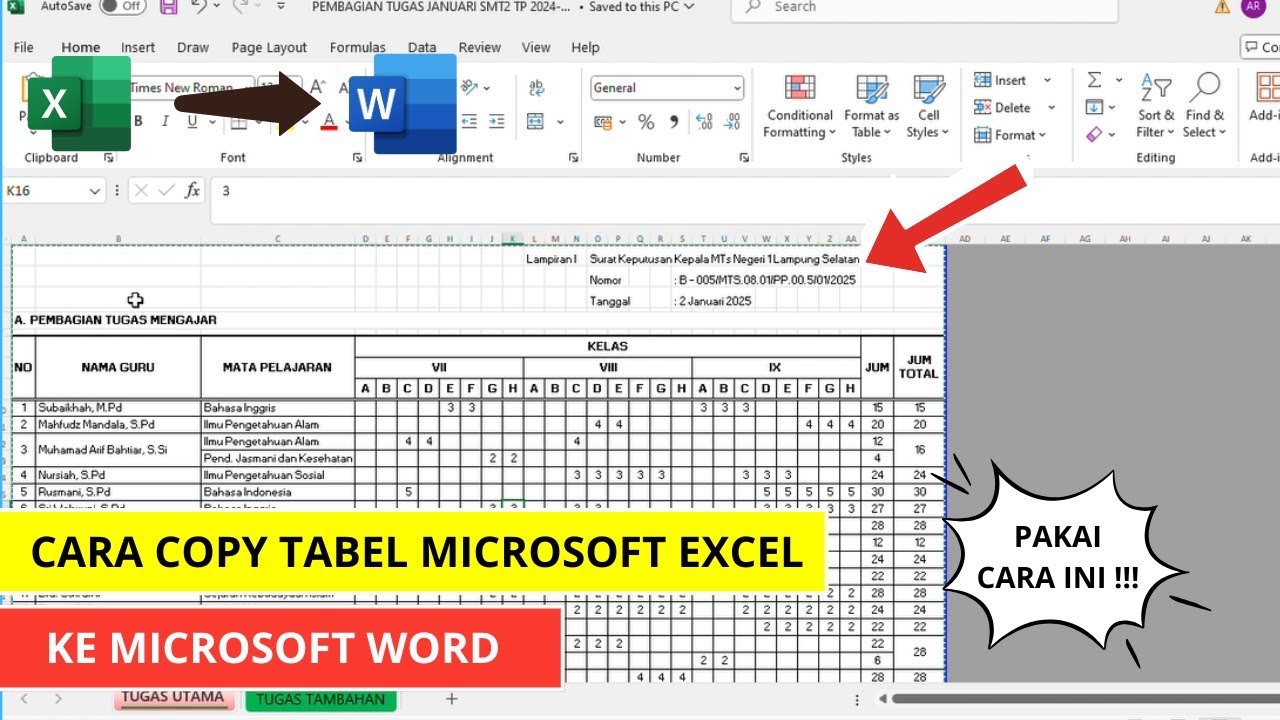
Cara Copy Tabel Excel ke Word Agar Rapi dan Tidak Berantakan 100 -
Gunakan add‑in pihak ketiga seperti Kutools for Excel untuk mengekspor tabel langsung ke format Word. Add‑in ini mempercepat proses dan meminimalkan perubahan.
Alat Bantu yang Mempermudah Transfer Data
Microsoft Office menyediakan fitur “Send to Microsoft Word” yang dapat mengekspor lembar kerja menjadi dokumen Word dengan satu klik. Fitur ini menyimpan format sel, warna, dan border secara otomatis.
Selain itu, ada add‑in gratis seperti “Excel2Word” yang memungkinkan sinkronisasi data secara real‑time. Dengan add‑in ini, perubahan di Excel dapat langsung tercermin di Word tanpa menyalin ulang.
Praktik Terbaik untuk Menjaga Konsistensi Format
Selalu definisikan style standar di Word sebelum menempelkan tabel Excel. Menggunakan style “Normal Table” membantu mengontrol ukuran font, spasi, dan margin secara konsisten.
Gunakan template dokumen yang sudah mengatur kolom dan margin sesuai kebutuhan laporan. Template ini mengurangi kebutuhan penyesuaian manual setelah menempelkan data.
Jangan lupa memeriksa hasil akhir pada mode tampilan “Print Layout”. Mode ini menampilkan tampilan akhir dokumen, sehingga Anda dapat memastikan tidak ada perubahan tak terduga.
Kesimpulan
Mengatasi masalah copy dari exel ke word tidak berubah memerlukan kombinasi teknik paste khusus, penyesuaian pengaturan default, dan penggunaan alat bantu yang tepat. Dengan mengikuti langkah‑langkah di atas, Anda dapat menghasilkan dokumen yang rapi, akurat, dan siap dipublikasikan.
Implementasi praktik terbaik serta pemilihan metode yang sesuai akan menghemat waktu dan mengurangi frustrasi saat bekerja dengan data lintas aplikasi di tahun 2026.
