

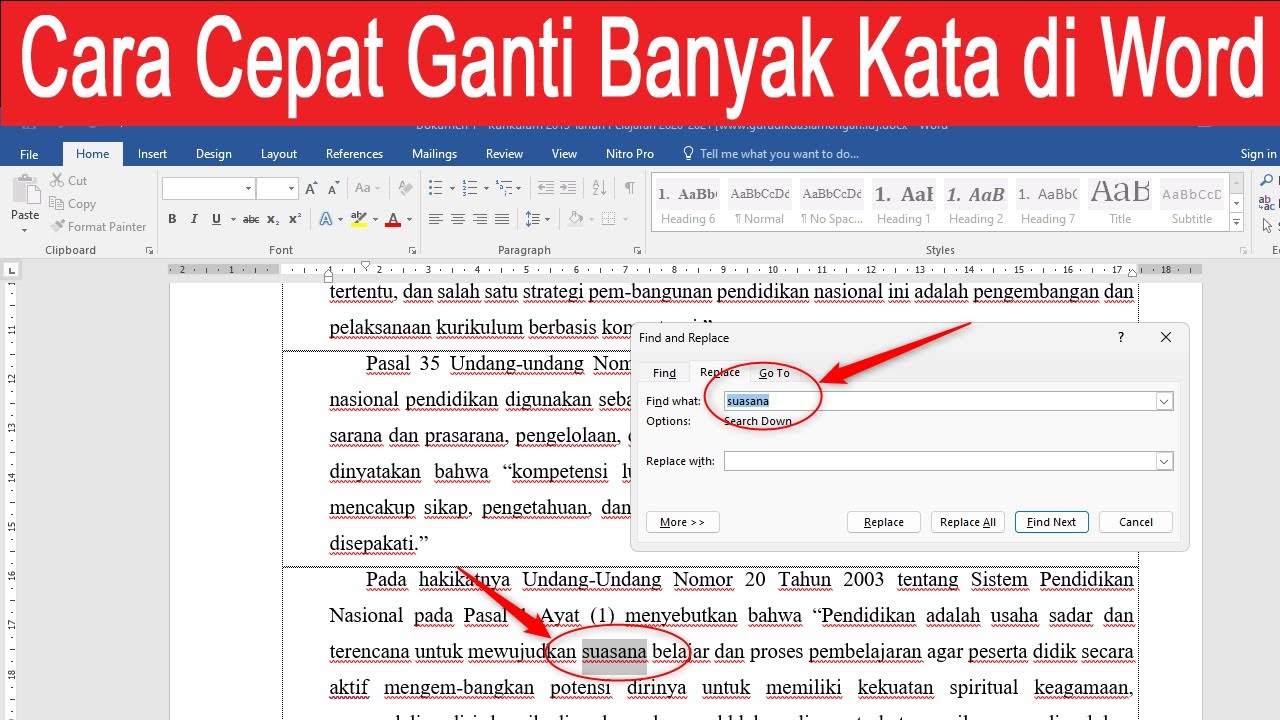

Mengelola dokumen panjang seringkali menuntut ketelitian tinggi terutama dalam pengaturan format teks yang berantakan. Salah satu kendala yang sering dihadapi pengguna adalah cara mencari dan mengubah kata menjadi enter di Word untuk memisahkan paragraf atau poin secara efisien.
Memahami Fungsi Find and Replace
Fitur pencarian dan penggantian merupakan alat bantu yang sangat vital bagi pengguna aplikasi pengolah kata. Dengan memahami cara mencari dan mengubah kata menjadi enter di Word, Anda bisa menghemat waktu berjam-jam saat harus merapikan ribuan baris teks.
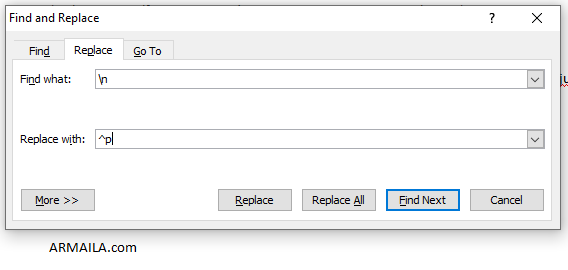
Anda hanya perlu menekan kombinasi tombol Ctrl dan H pada papan ketik untuk membuka jendela dialog penggantian. Pada kolom Find what, masukkan kata yang ingin dicari, lalu pada kolom Replace with masukkan kode khusus caret p untuk membuat baris baru.
Teknik Dasar Pengeditan Dokumen
Selain manipulasi baris, seringkali pengguna perlu menyesuaikan tampilan keseluruhan dokumen agar terlihat lebih profesional. Misalnya, Anda mungkin juga perlu mempelajari cara merapikan tulisan di Word agar sejajar sehingga dokumen tampak lebih rapi dan konsisten saat dibaca.
Selain itu, menjaga tata letak yang benar sangat penting dalam penulisan karya ilmiah. Pengguna sering membutuhkan panduan cara mengatur kiri kanan Word supaya margin dokumen tetap konsisten dan tidak berantakan saat dicetak atau dipindahkan ke format lain.
Mengelola Konten dengan Fitur Navigasi
Navigasi dokumen yang efektif sangat bergantung pada penggunaan gaya judul yang terstruktur dengan baik. Dengan memanfaatkan fitur ini, Anda bisa melompat antar bagian dokumen dengan sangat cepat tanpa harus menggulir halaman secara manual.
Untuk memantau seberapa banyak konten yang telah Anda tulis, fitur penghitungan otomatis sangat berguna. Anda bisa menggunakan cara cek jumlah kata di Word melalui panel informasi yang ada di bagian bawah jendela kerja aplikasi.
Tips Lanjutan Optimasi Dokumen
Bagi Anda yang bekerja dengan dokumen lintas negara, kebutuhan akan penyesuaian tata bahasa menjadi prioritas utama. Menguasai cara mengubah bahasa di Word memungkinkan pemeriksaan ejaan berjalan lebih akurat sesuai dengan bahasa yang digunakan dalam draf tulisan Anda.
| Fitur | Manfaat Utama |
|---|---|
| Find and Replace | Efisiensi perubahan teks massal |
| Navigation Pane | Mempercepat perpindahan antar bab |
| Language Settings | Akurasi pemeriksaan ejaan dokumen |
Kesimpulan
Menguasai fitur-fitur dasar hingga tingkat lanjut dalam aplikasi pengolah kata akan meningkatkan produktivitas Anda secara signifikan. Mulai dari teknik penggantian teks hingga pengaturan tata bahasa, setiap fitur dirancang untuk mempermudah alur kerja Anda di masa depan.
Dengan menerapkan panduan yang telah disampaikan, Anda kini dapat mengelola dokumen dengan lebih profesional dan efisien. Pastikan untuk selalu mengeksplorasi setiap menu yang tersedia agar kemampuan pengolahan dokumen Anda terus berkembang.
