

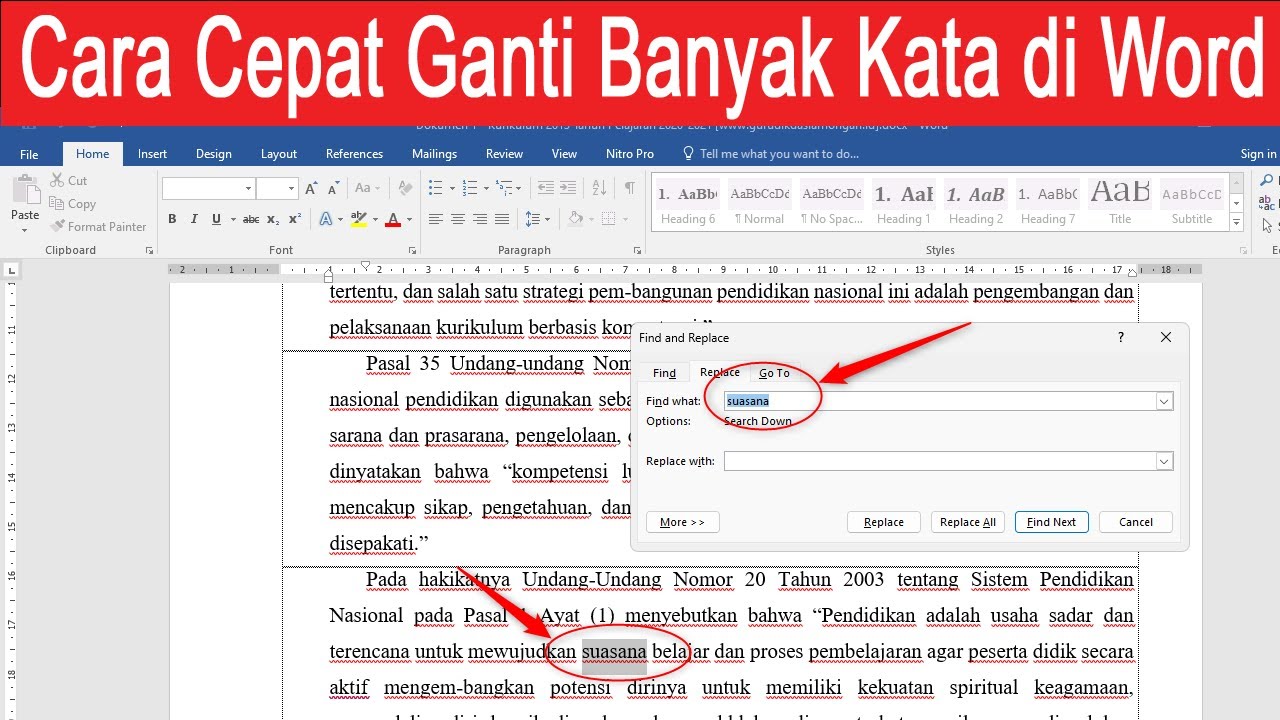

Apakah Anda sering menemukan kata yang salah eja di seluruh dokumen Word? Anda tidak perlu mengedit satu per satu karena ada cara otomatis yang cepat.
Fitur Find and Replace dan Autocorrect di Microsoft Word mampu mengganti semua kemunculan kata tersebut sekaligus. Artikel ini akan membahas langkah-langkah praktisnya untuk meningkatkan produktivitas Anda di tahun 2026.
1. Manfaat Menggunakan Fitur Otomatis
mengganti kata secara manual memakan waktu dan rawan terlewat. Dengan fitur otomatis, Anda dapat menghemat waktu dan memastikan konsistensi penulisan.
Selain itu, dokumen menjadi lebih profesional dan akurat. Cara merapikan tulisan di Word juga menjadi lebih mudah setelah semua kesalahan diperbaiki.
- Menghemat waktu dibandingkan edit manual.
- Meningkatkan akurasi dan menghindari kesalahan berulang.
- Membantu Anda fokus pada isi konten, bukan pada koreksi teknis.
2. Aktifkan Autocorrect untuk Koreksi Otomatis
Langkah pertama adalah memastikan fitur Autocorrect aktif. Buka tab File, pilih Options, lalu masuk ke Proofing dan klik AutoCorrect Options.
Di sana Anda akan melihat daftar kata yang sudah didaftarkan. Jika belum aktif, centang opsi yang sesuai agar Word otomatis mengganti salah ketik saat Anda mengetik.
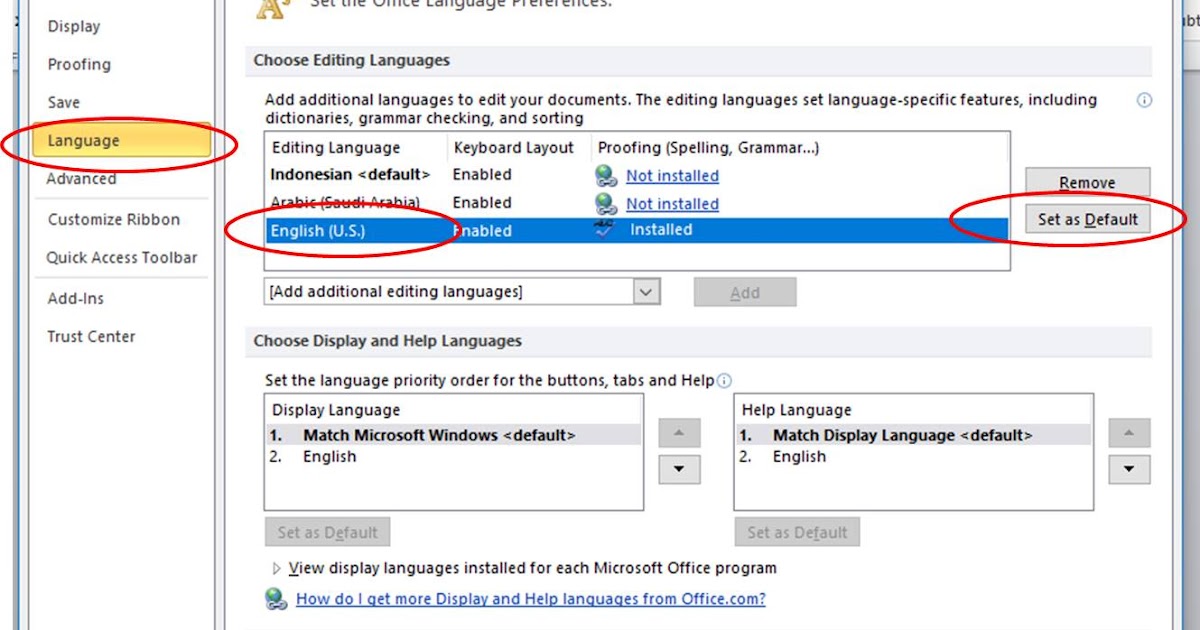
Fitur ini sangat membantu untuk cara mengubah bahasa di Word jika Anda sering beralih antar bahasa, namun tetap perlu dikonfigurasi manual untuk kata-kata tertentu.
3. Tambahkan Kata yang Sering Salah ke Daftar Autocorrect
Anda bisa menambahkan kata yang sering salah eja, misalnya silahkan menjadi silakan. Di jendela AutoCorrect, isi kolom Replace dengan kata salah dan With dengan kata benar, lalu klik Add.
Setelah disimpan, setiap kali Anda mengetik kata salah tersebut, Word akan otomatis menggantinya. Ini mencegah pengulangan kesalahan dan menjaga konsistensi istilah.
Untuk memastikan tidak ada kata yang terlewat, lakukan juga cara cek jumlah kata di Word agar Anda tahu seberapa banyak teks yang perlu direview.
4. Gunakan Find and Replace untuk Mengganti Sekaligus
Tekan Ctrl+H untuk membuka jendela Find and Replace. Masukkan kata yang ingin diganti di kolom Find what, dan kata pengganti di kolom Replace with.
Klik Replace All untuk mengganti semua kemunculan dalam dokumen. Anda juga bisa menggunakan opsi More >> untuk pencarian lanjutan seperti Match Case atau Whole Word Only.
Fitur ini sangat berguna jika Anda ingin mengganti istilah atau nama yang berulang, misalnya mengubah penulisan kata ganti dari Anda menjadi Kamu di seluruh dokumen.
Kesimpulan
Menggunakan fitur Autocorrect dan Find and Replace adalah cara memperbaiki satu kata di Word menjadi berubah semua secara efisien. Dengan langkah-langkah di atas, dokumen Anda akan bebas dari kesalahan eja dan lebih profesional.
Terapkan tips ini dalam pekerjaan menulis Anda untuk menghemat waktu dan meningkatkan kualitas hasil. Jangan lupa untuk rutin menambahkan kata-kata baru ke daftar Autocorrect agar semakin optimal.
